Cuentas y pagos
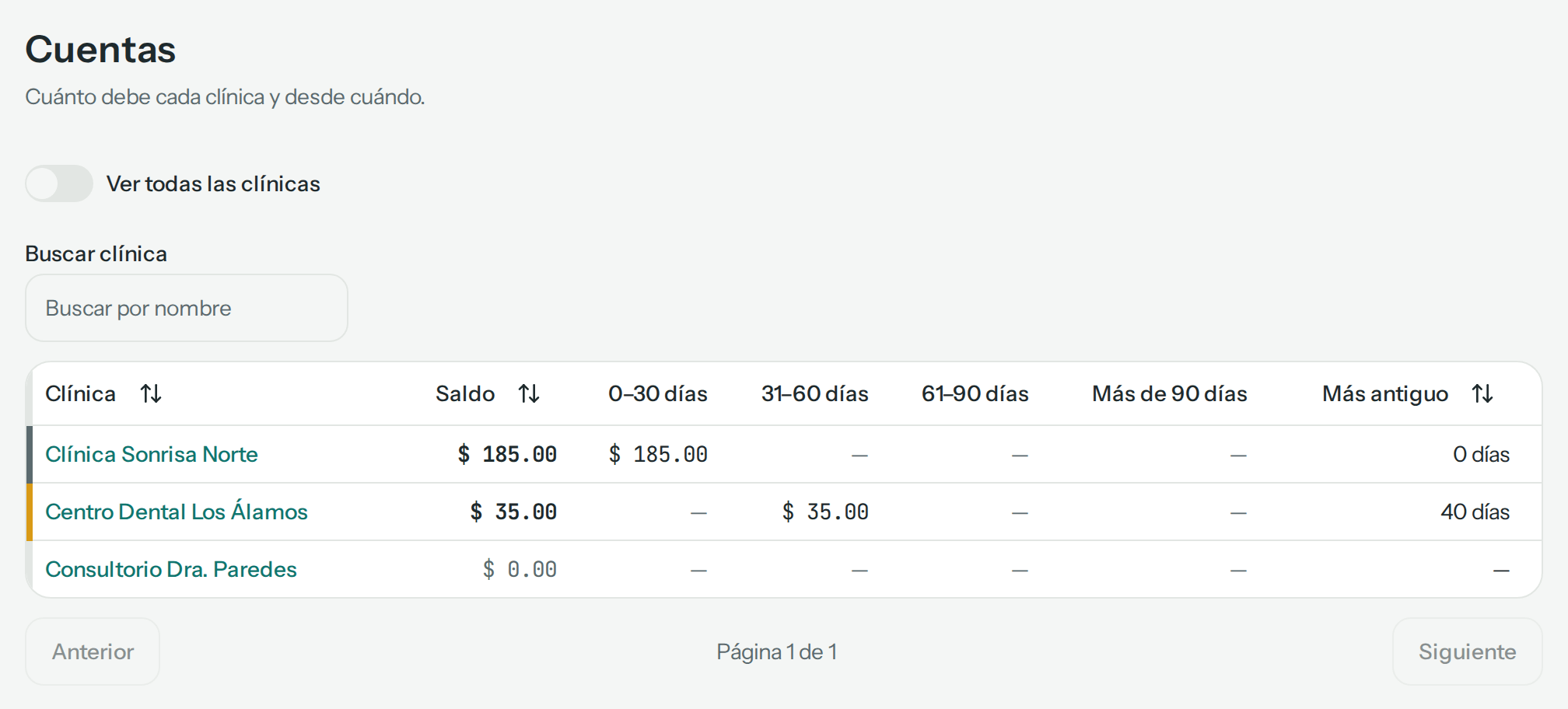
Cada trabajo entregado pasa a la cuenta de su clínica. En Cuentas ves cuánto debe cada una y desde cuándo, registras los pagos que llegan y repartes cada pago entre los trabajos que cubre.
Quién puede hacerlo
- Administrador
- Recepción
Pasos para ver lo que debe una clínica
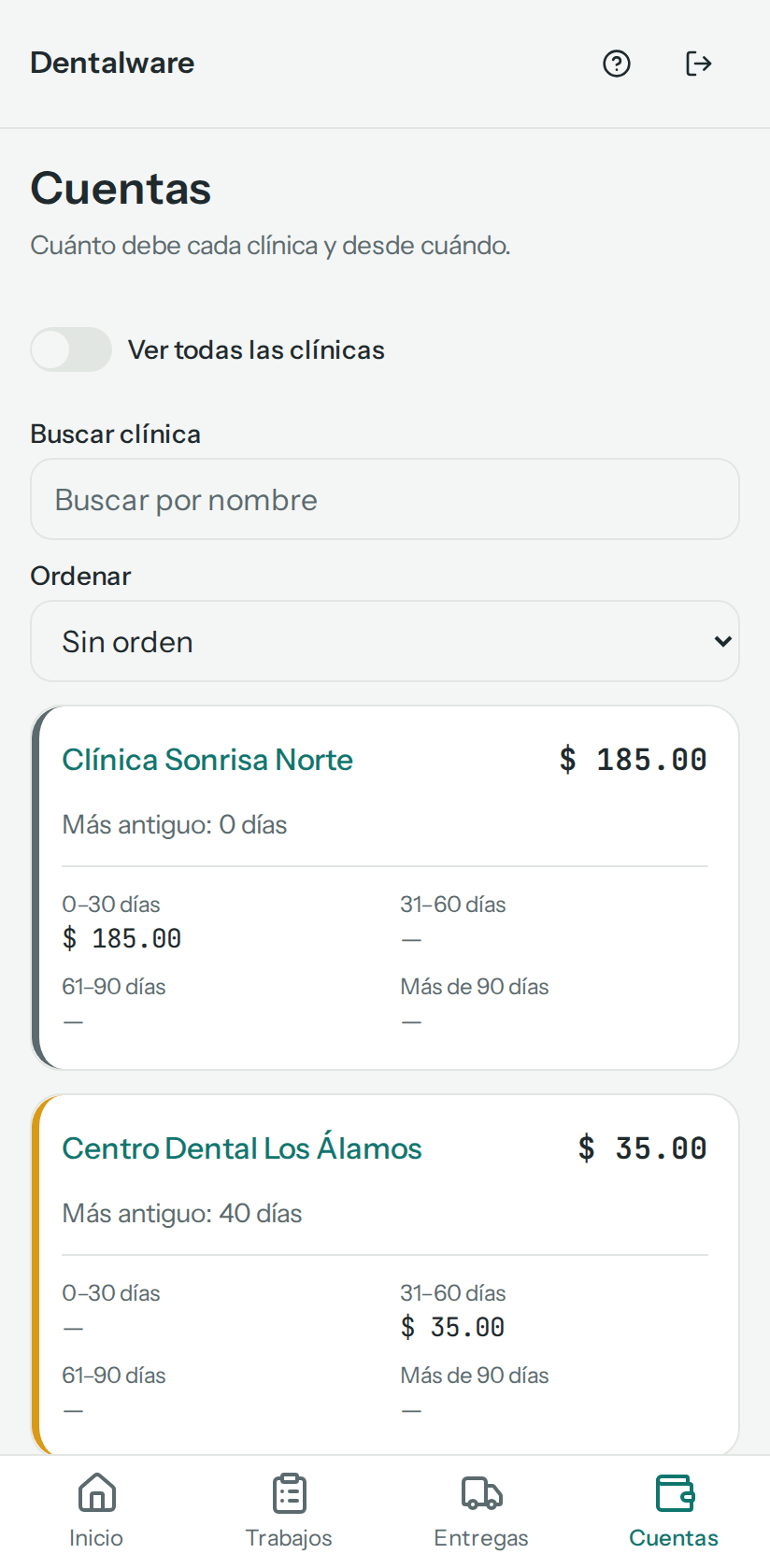
- Abre Cuentas en el menú. Salen las clínicas con movimientos, de la que más debe a la que menos, con su Saldo, cuánto de él tiene cada antigüedad (0–30, 31–60, 61–90 y más de 90 días) y los días de lo Más antiguo. Con Ver todas las clínicas aparecen también las que no tienen nada.
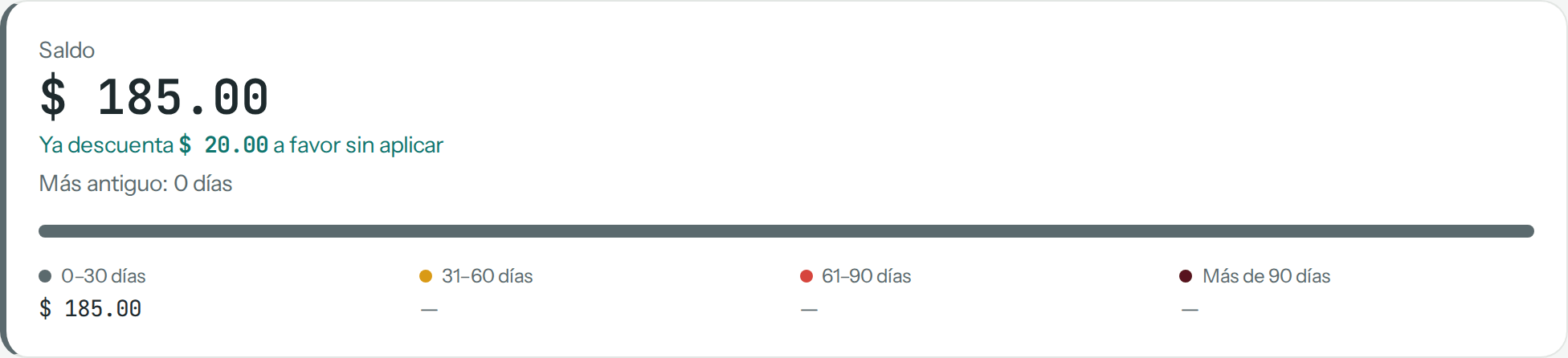
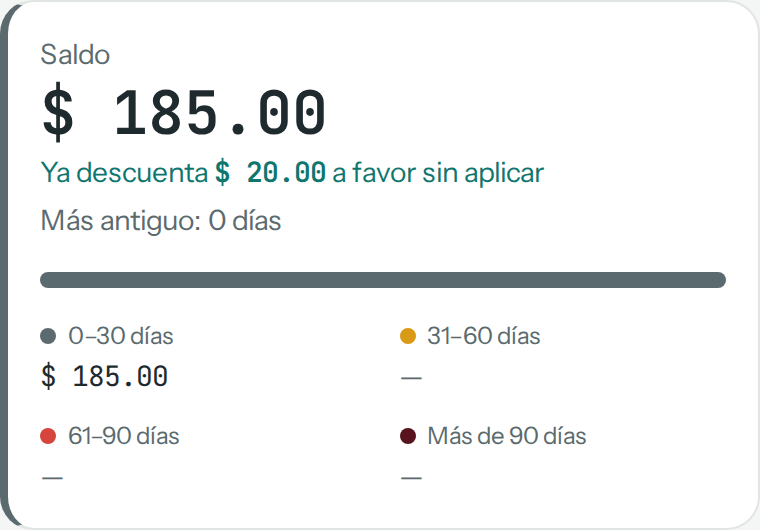
- Toca el nombre de la clínica, por ejemplo Clínica Sonrisa Norte. Arriba están sus botones y el Saldo: lo que debe en total, ya descontado lo que tiene a favor («Ya descuenta $ 20.00 a favor sin aplicar»), los días de lo más antiguo y la barra de antigüedad.
- Debajo, la pestaña Por cobrar lista los trabajos entregados que no están pagados del todo, con lo Pagado y lo Pendiente de cada uno, y cierra con el desglose del saldo. Movimientos tiene cada cargo, pago y ajuste de la clínica.
Pasos para registrar un pago
- En la cuenta de la clínica, toca Registrar pago.
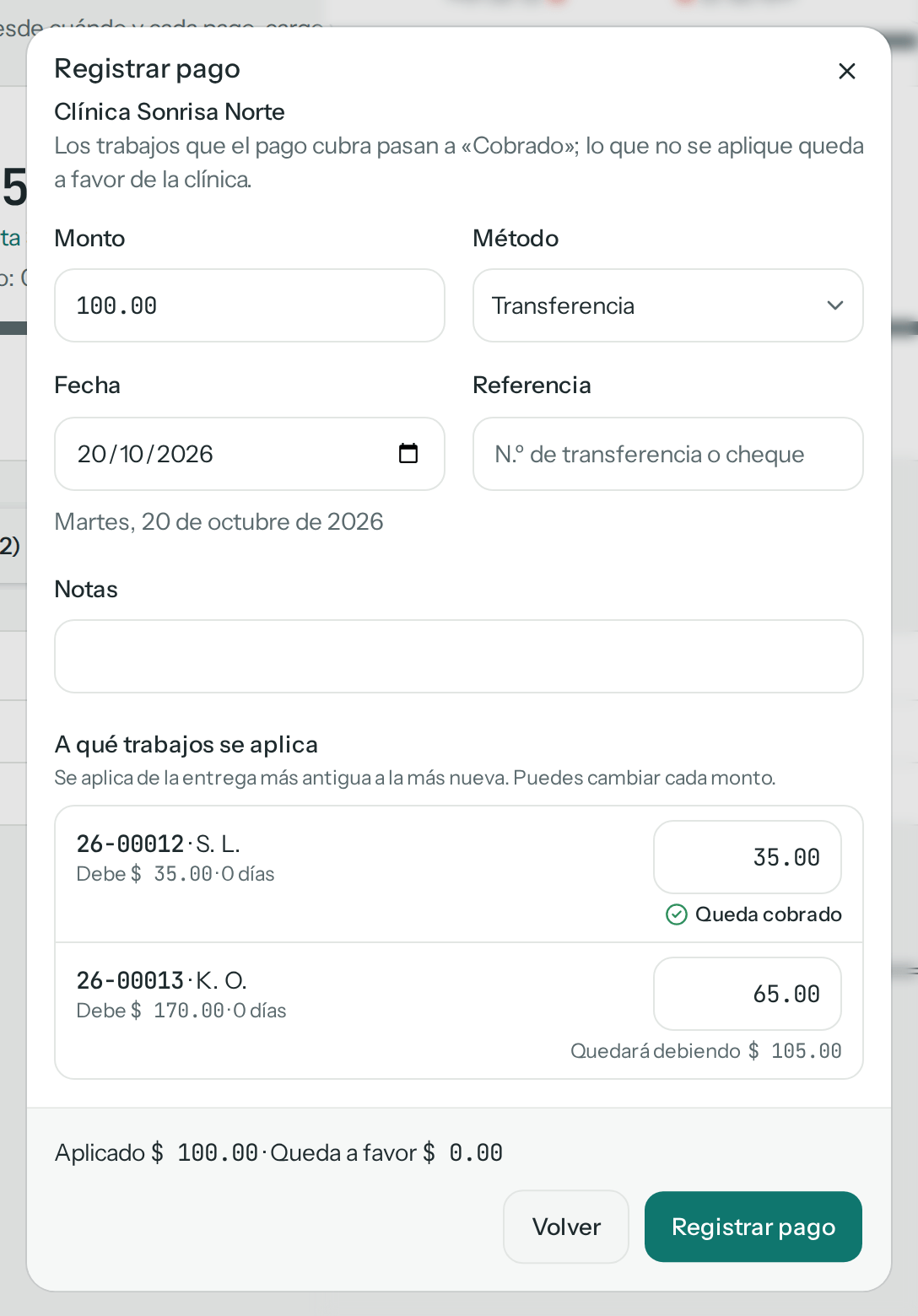
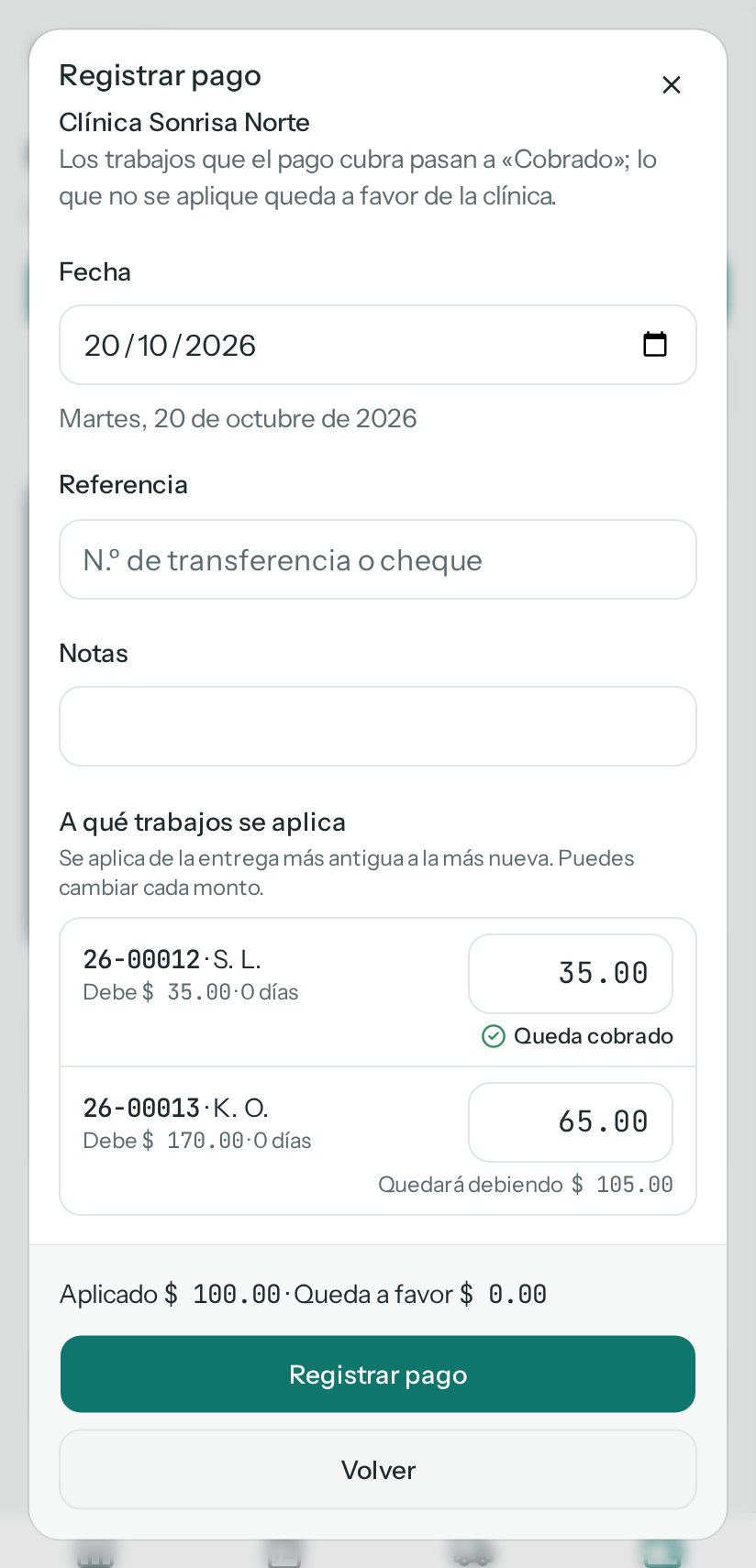
- Escribe el Monto y elige el Método (Efectivo, Transferencia, Tarjeta, Cheque u Otro). Revisa la Fecha, que no puede ser posterior a hoy, y, si quieres, la Referencia (el número de la transferencia o del cheque) y unas Notas.
- En A qué trabajos se aplica, Dentalware reparte el monto solo, de la entrega más antigua a la más nueva. Bajo cada monto dice qué le pasará a ese trabajo: «Queda cobrado», «Quedará debiendo $ …» o «Supera lo que debe en $ …». Puedes cambiar cada monto. Al pie, «Aplicado $ … · Queda a favor $ …» suma lo repartido.
- Toca Registrar pago. Un aviso dice qué trabajos quedaron cobrados («Pago registrado: cobrado 26-00012») y, si sobró, cuánto queda a favor.
Pasos para aplicar el saldo a favor
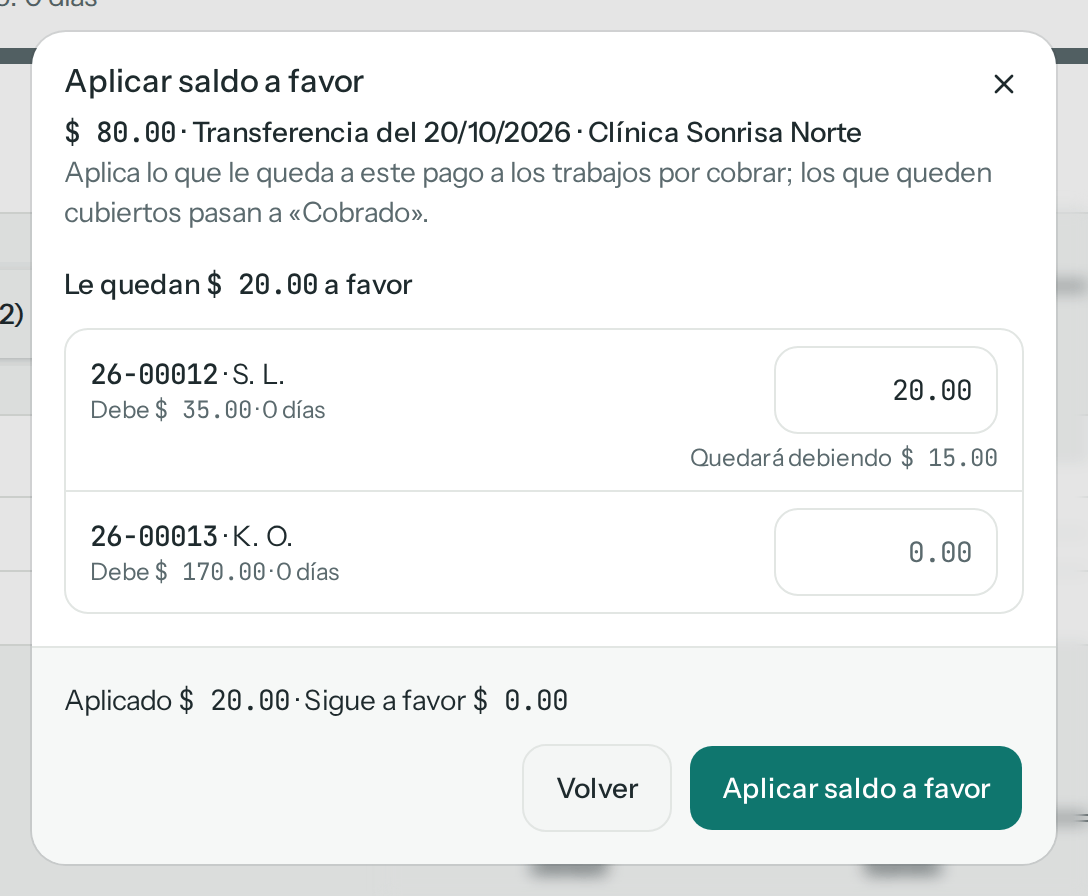
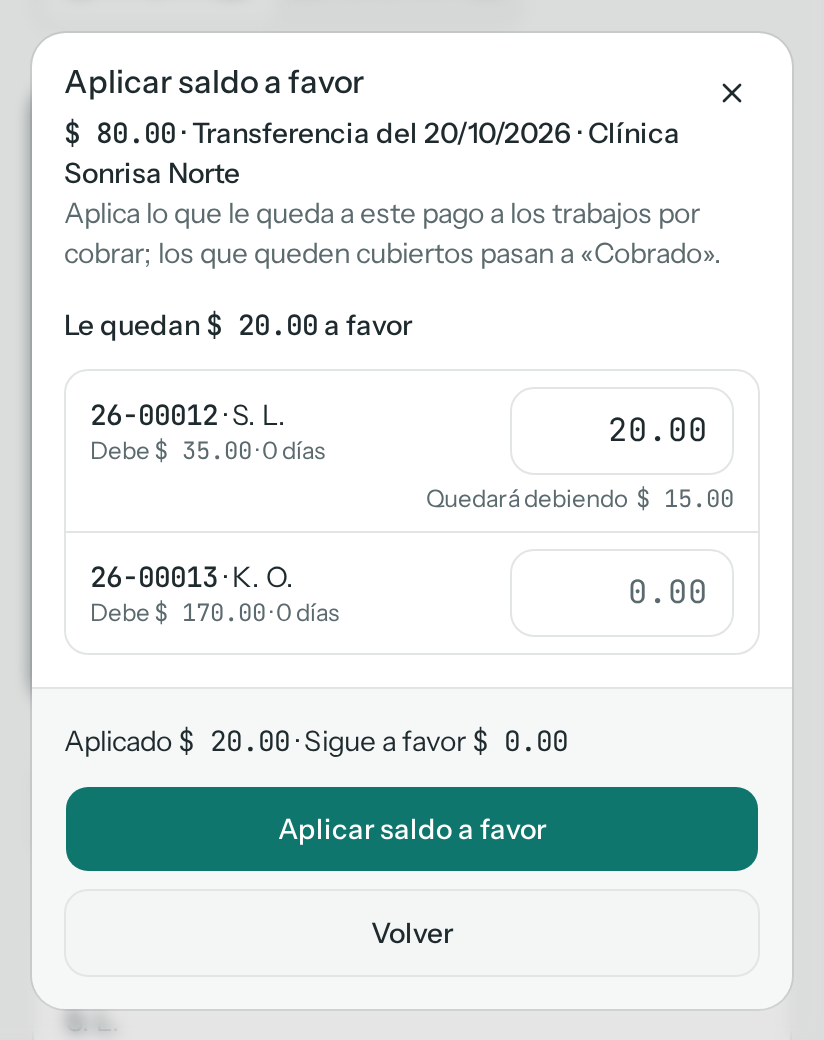
- Si la clínica tiene saldo a favor y trabajos por cobrar, toca Aplicar saldo a favor en su cuenta. Se abre con el pago más antiguo al que le queda algo; también lo encuentras en ese pago, en Movimientos.
- El diálogo dice de qué pago sale («$ 80.00 · Transferencia del 20/10/2026») y cuánto le queda («Le quedan $ 20.00 a favor»), y reparte lo que queda como al registrar un pago. Cambia los montos si hace falta.
- Toca Aplicar saldo a favor.
Qué es el saldo a favor
Es la parte de un pago que no se aplicó a ningún trabajo: un anticipo, o una clínica que pagó de más. No se pierde: el saldo de la clínica ya lo descuenta, y queda guardado en ese pago hasta que lo apliques a un trabajo con Aplicar saldo a favor. Dentalware no lo aplica solo.
Qué pasa después
Un trabajo cuyo pendiente llega a cero pasa solo a Cobrado: no hay un botón para cobrarlo a mano. El pago queda en Movimientos con los trabajos a los que se aplicó («Aplicado a 26-00012 ($ 35.00)…»), y cada trabajo lo cuenta en su Historial. La ficha de cada trabajo entregado dice cuánto falta por cobrar o cuándo se cobró.
Para enviar a la clínica el detalle de un periodo, toca Estado de cuenta: lo explica Imprimir.
Registrar ajuste (descuentos, recargos y el saldo inicial de una clínica) y Anular pago son solo de administración. Si un pago se registró mal, pídele a administración que lo anule: un pago nunca se edita ni se borra. Cómo lo hace administración: Ajustes y anular pagos.
Problemas frecuentes
- «Lo aplicado no puede superar el monto del pago»: los montos del reparto suman más que el pago. Baja alguno.
- «Elige un método de pago»: falta el Método.
- No aparece Aplicar saldo a favor: la clínica no tiene saldo a favor sin aplicar, o no tiene trabajos por cobrar.