Avisar por WhatsApp
Desde la ficha de un trabajo puedes avisar a la clínica cómo va, sin escribir el mensaje: Dentalware abre WhatsApp con el texto listo y tú decides si lo envías.
Quién puede hacerlo
- Administrador
- Recepción
Pasos
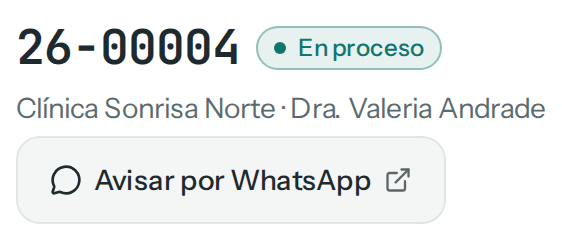
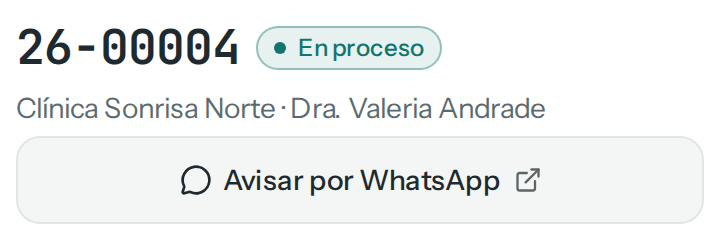
- Abre la ficha del trabajo. Bajo la clínica y el doctor está Avisar por WhatsApp.
- Tócalo. Se abre WhatsApp (la app en el teléfono; en la computadora, la app o WhatsApp Web) con el chat de la clínica y el mensaje escrito, por ejemplo: «Hola, les escribimos de Laboratorio Demo. El trabajo 26-00004 (paciente A. S.) está en producción.».
- Revisa el mensaje, cámbialo si quieres y envíalo desde WhatsApp.
Qué pasa después
El mensaje sale desde tu WhatsApp, como cualquier otro. Dentalware no envía nada por su cuenta ni guarda que avisaste: si quieres que conste, deja un comentario en el Historial del trabajo.
El texto cambia según el estado del trabajo: «ya llegó al laboratorio», «está en producción», «está terminado y listo para entregar», «va en camino a su clínica»… Nunca lleva precios, el nombre del doctor ni notas internas.
Problemas frecuentes
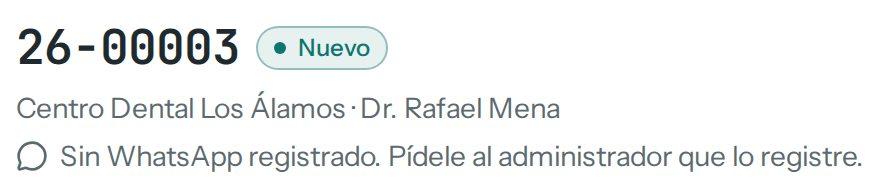
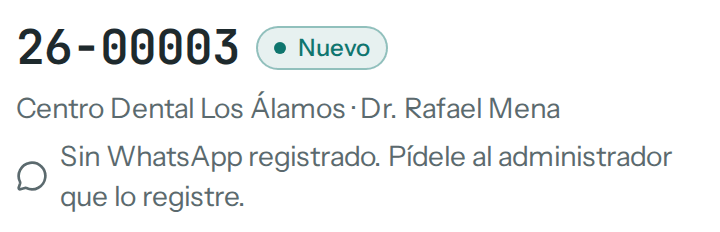
- En vez del botón dice «Sin WhatsApp registrado.»: la clínica no tiene número de WhatsApp, como «Centro Dental Los Álamos». Solo administración puede añadirlo, desde la ficha o desde Configuración: pídeselo.
- Se abre WhatsApp pero no el chat de la clínica: el número guardado puede estar mal. Pídele a administración que lo revise en Configuración.