Crear un trabajo
Cada orden que llega de una clínica se registra como un trabajo: quién lo pide, para qué paciente, qué hay que hacer y para cuándo. Desde ahí el laboratorio lo produce, lo entrega y lo cobra.
Quién puede hacerlo
- Administrador
- Recepción
Pasos
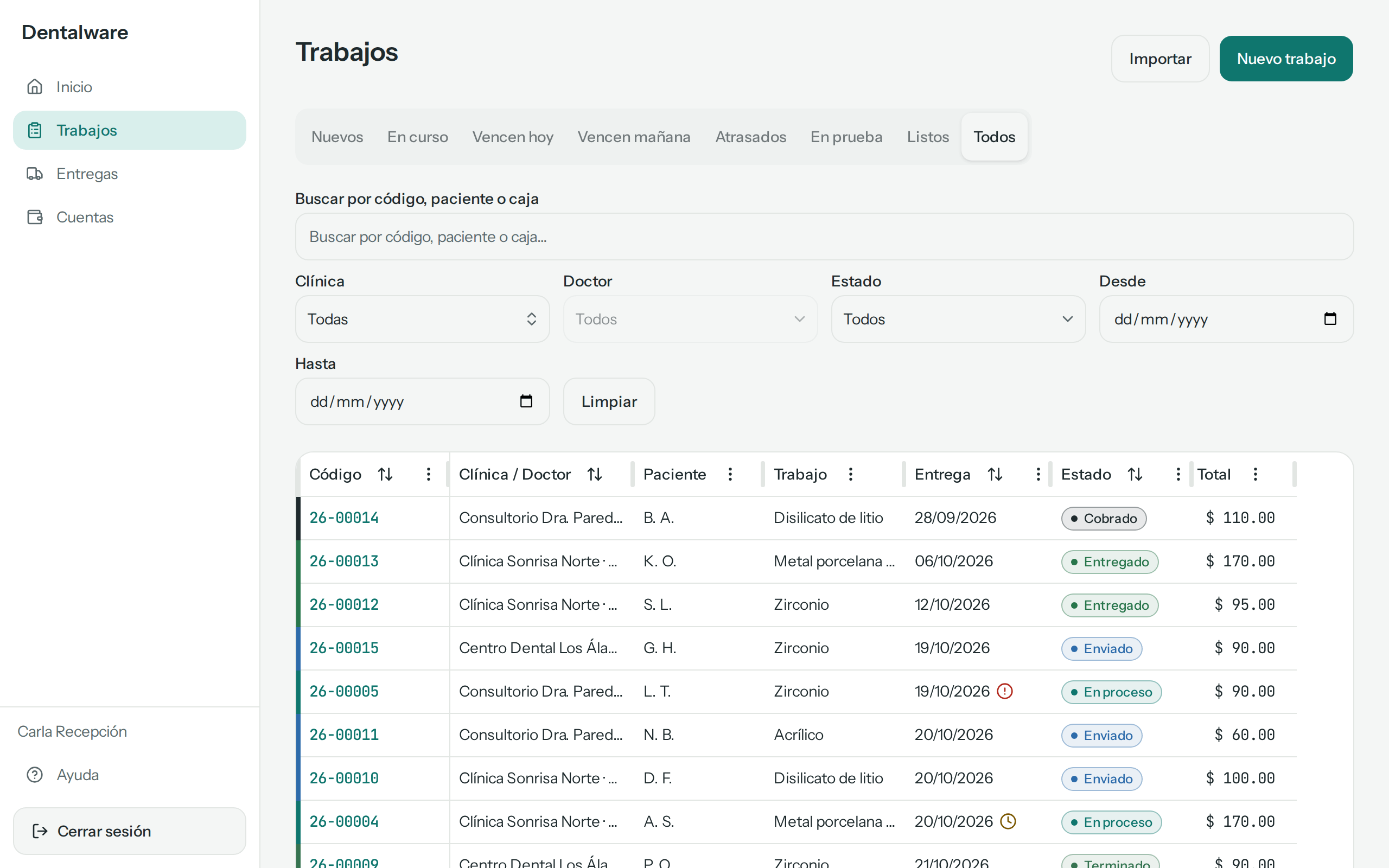
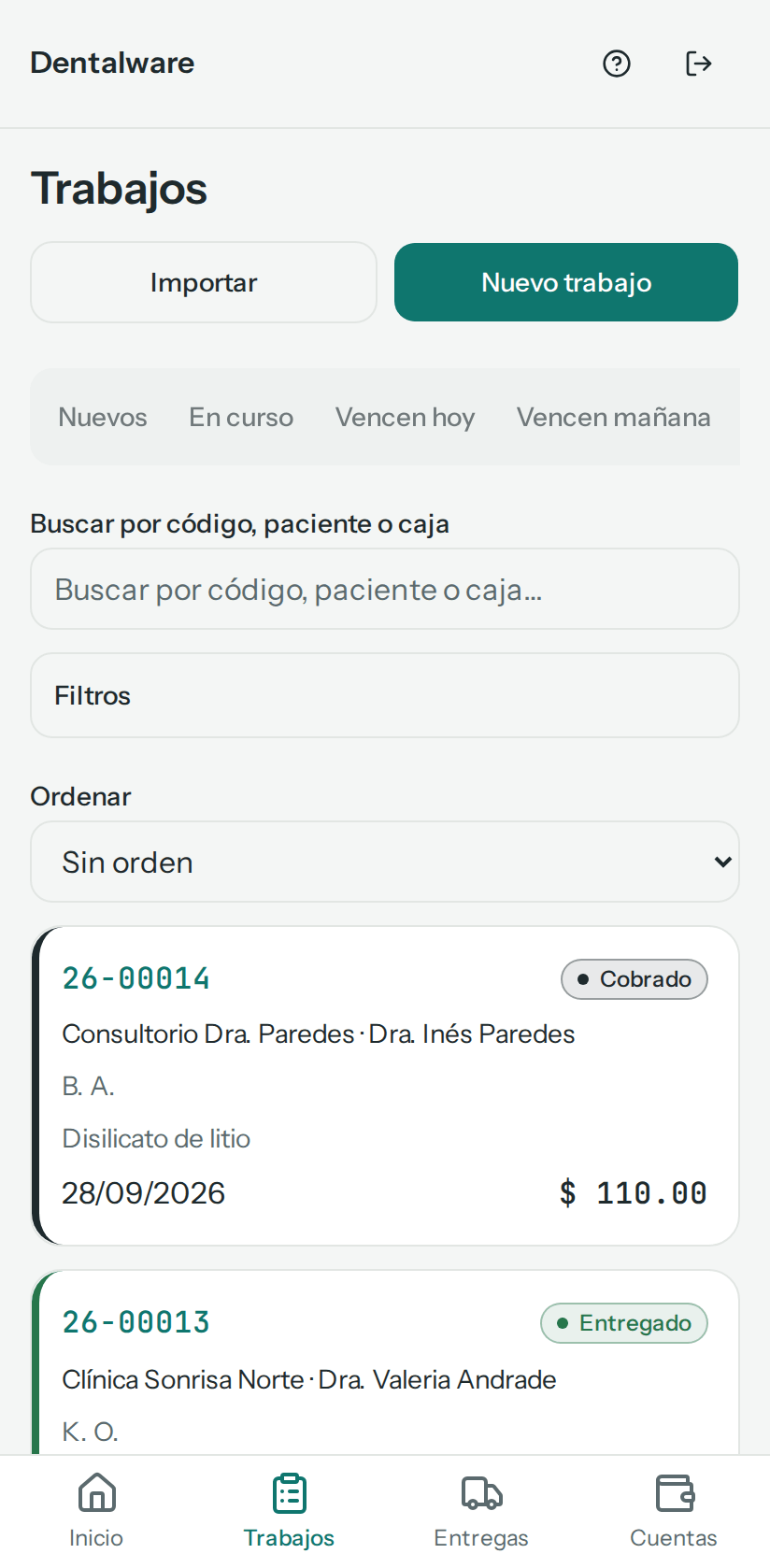
- Abre Trabajos. Arriba están las vistas rápidas («Nuevos», «En curso», «Vencen hoy», «Vencen mañana», «Atrasados», «En prueba», «Listos» y «Todos») y, debajo, la lista. Toca Nuevo trabajo.
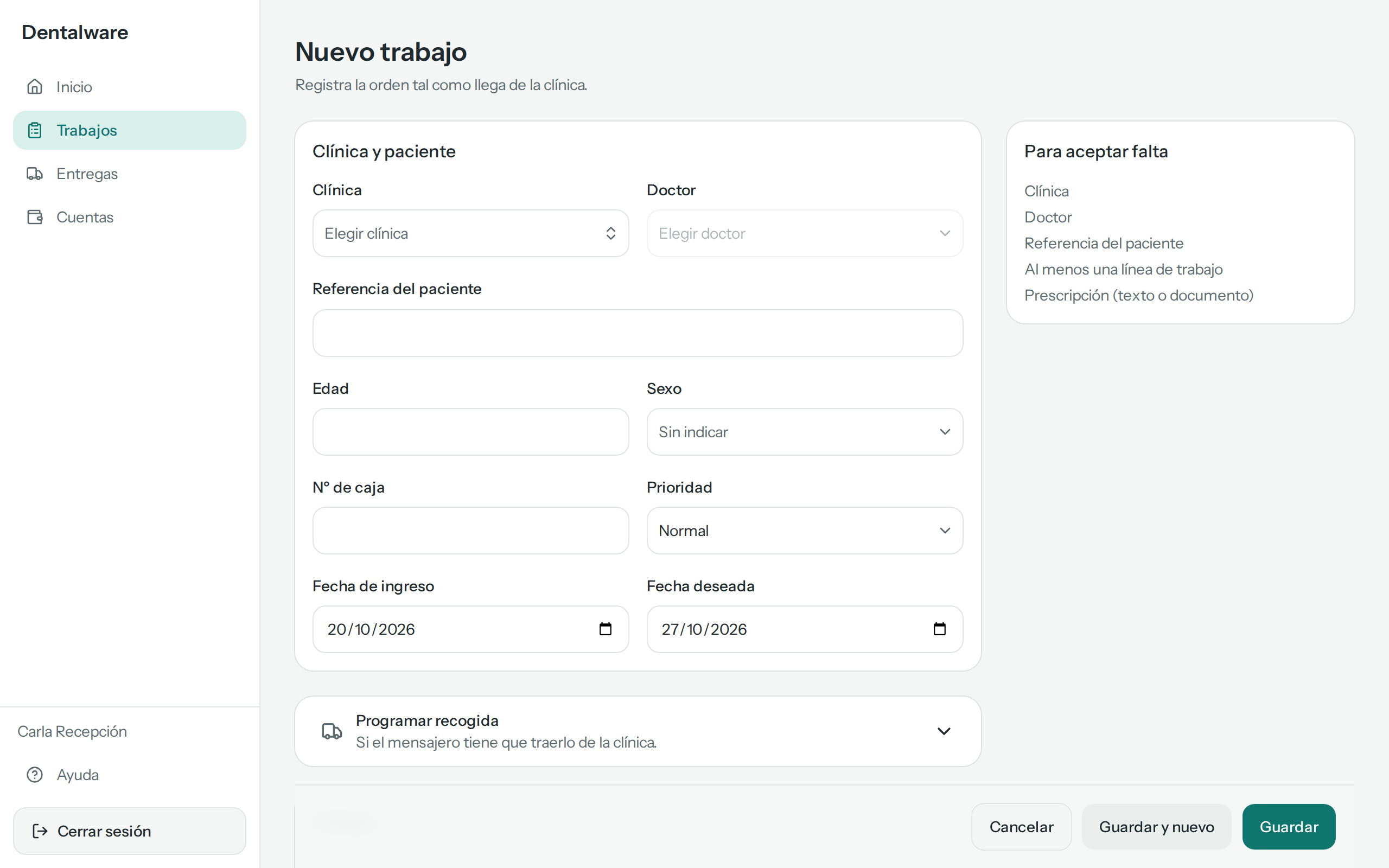
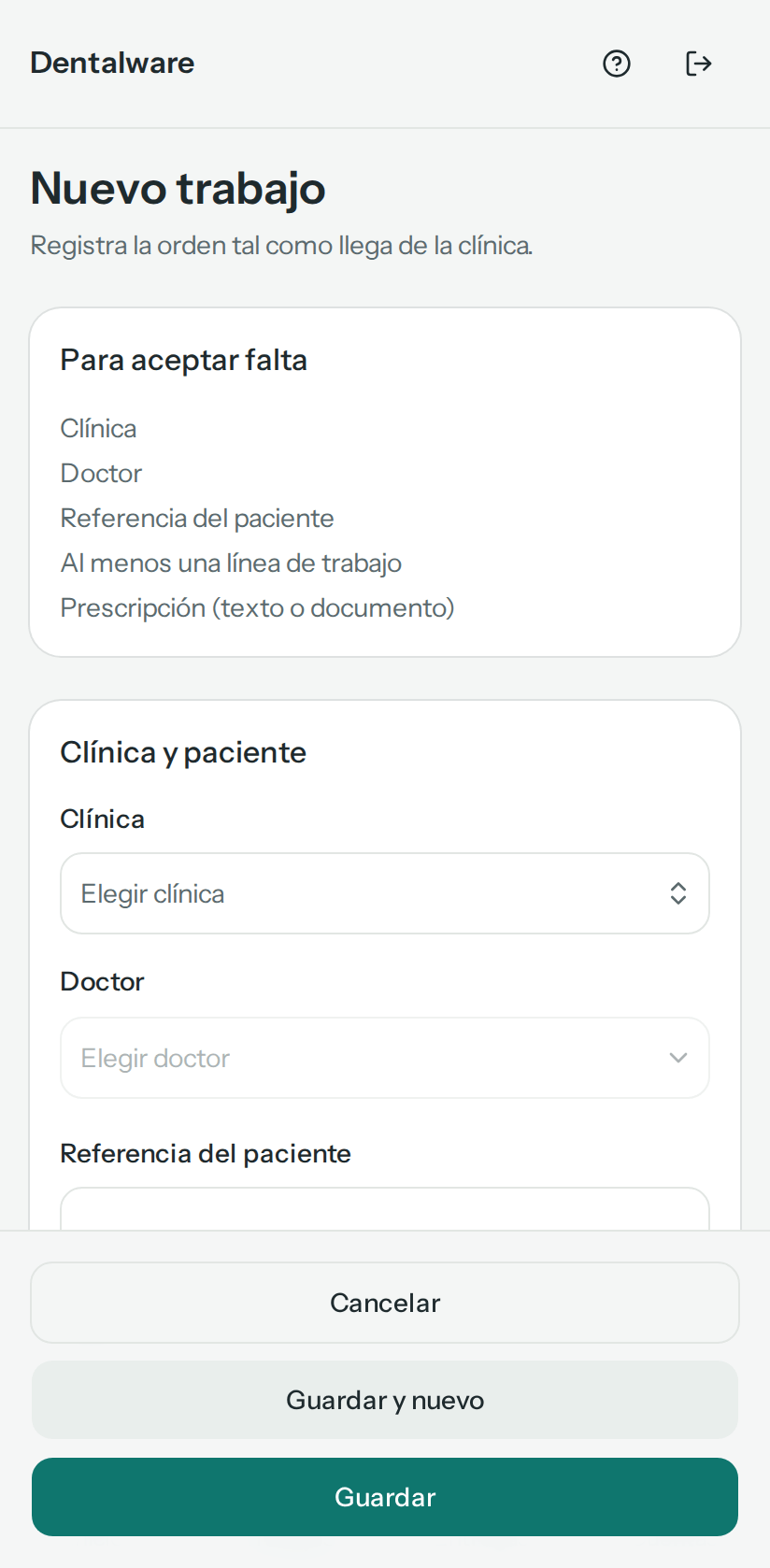
- En Clínica y paciente, elige la Clínica: escribe parte del nombre para buscarla. Después elige el Doctor, que solo se activa con la clínica elegida.
- Escribe la Referencia del paciente: sus iniciales o un código, como «A. S.». Edad, sexo y número de caja son opcionales.
- Revisa la Fecha de ingreso (por omisión, hoy) y pon la Fecha deseada, la que pide la clínica. El recuadro Para aceptar falta dice qué datos faltan todavía para poder aceptar el trabajo.
- En Trabajo, toca Agregar línea y elige el Producto. El precio sale solo, con el de la clínica si tiene uno propio.
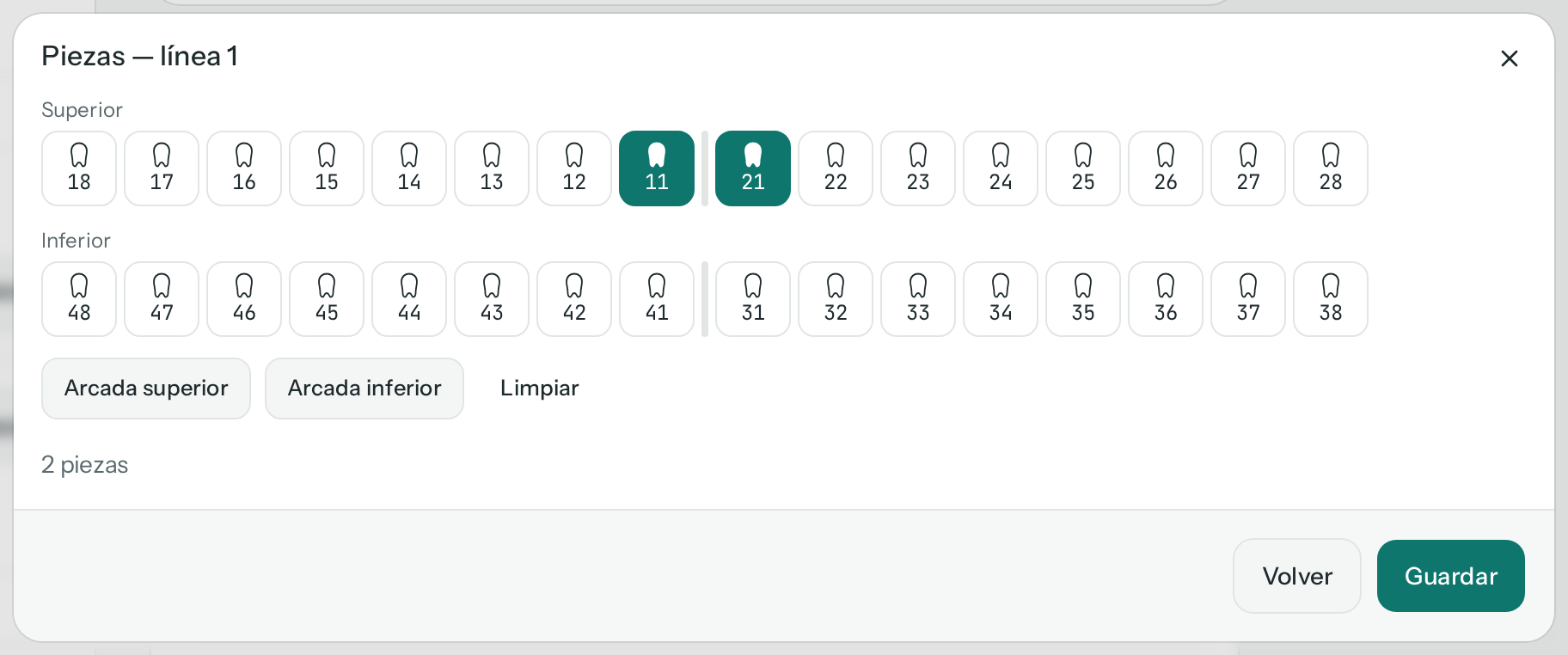
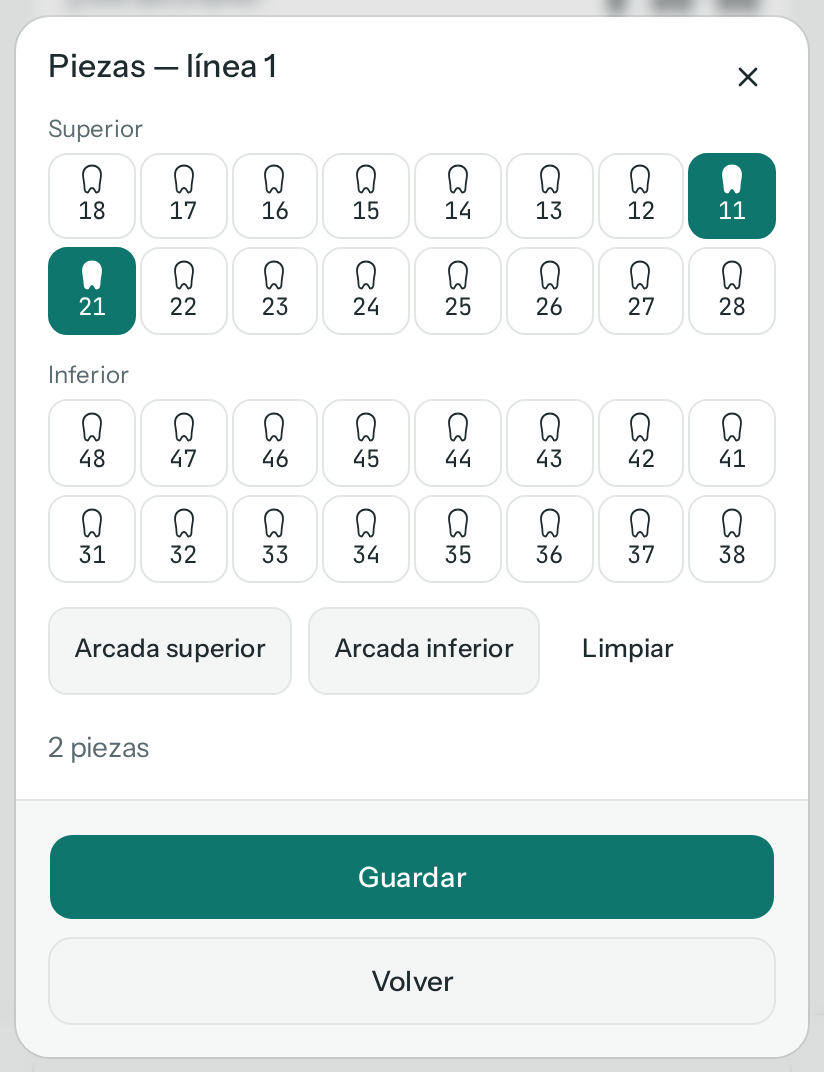
- Si el producto se cobra por pieza (como el zirconio), toca Piezas (0): se abre el odontograma. Toca cada pieza para marcarla (se pinta en verde) y otra vez para quitarla; Arcada superior y Arcada inferior marcan la arcada entera. Abajo dice cuántas piezas llevas. Toca Guardar: la cantidad de la línea es la de las piezas marcadas.
- Completa el Color, la Lista de verificación (lo que trajo la clínica: antagonista, mordida, color, fotos) y la Prescripción, que hace falta para aceptar. Lo que escribas en Notas internas no lo ven el técnico ni el mensajero.
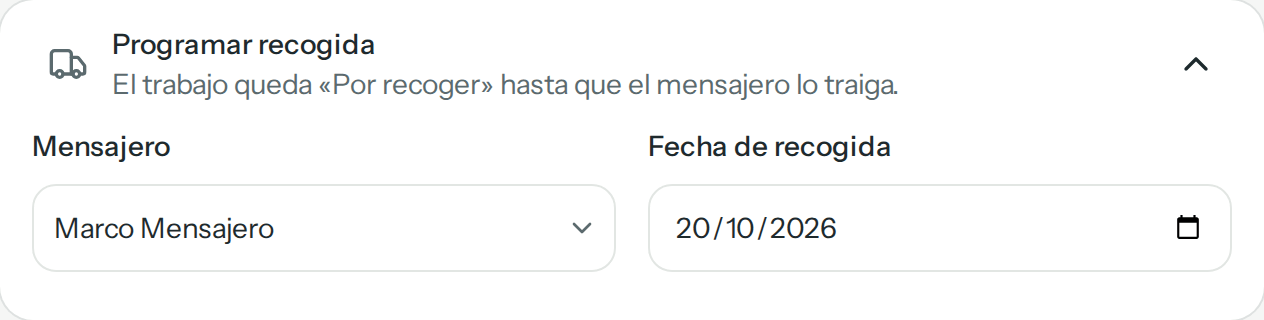
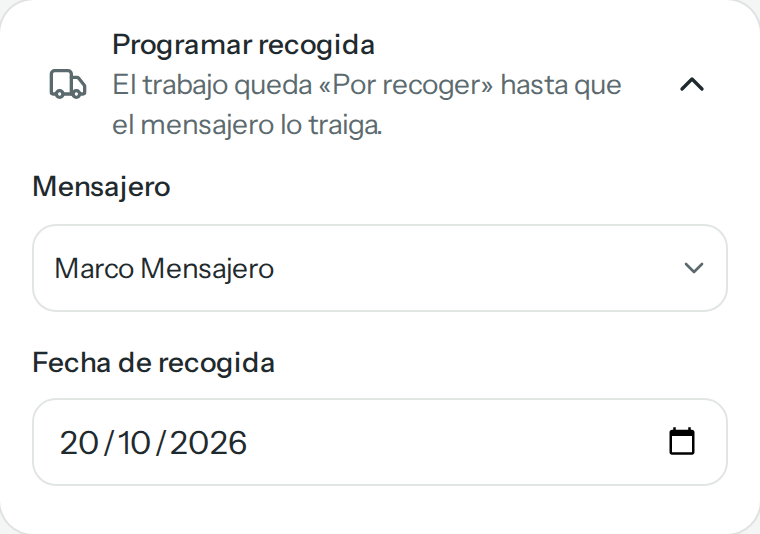
- Si el mensajero tiene que ir a buscar el trabajo a la clínica, toca Programar recogida y elige el Mensajero y la Fecha de recogida (por omisión, hoy). Si la clínica lo trae, no la abras.
- Toca Guardar. Con Guardar y nuevo el formulario queda vacío para registrar la orden siguiente.
Qué pasa después
Al guardar, un aviso dice «Trabajo creado» (o «Recogida programada») y se abre la ficha del trabajo, con su código (por ejemplo, 26-00004). El trabajo nace Nuevo; con la recogida programada nace Por recoger y sale en Entregas el día de la recogida, para el mensajero que elegiste.
Cuando ya no falta nada, toca Aceptar en la ficha: el trabajo pasa a En proceso y Dentalware fija la fecha comprometida, la que el laboratorio promete. Se cuenta en días hábiles desde el día en que lo aceptas, según el producto: los sábados y domingos no cuentan (los feriados, sí). Las vistas «Vencen hoy», «Vencen mañana» y «Atrasados» miran esa fecha (o la deseada, mientras el trabajo no se acepta): por ejemplo, el trabajo de «A. S.» tiene la comprometida el 20/10/2026 y sale en «Vencen hoy».
Dentalware guarda lo mínimo del paciente: una referencia (iniciales o un código), y la edad y el sexo si hacen falta. No escribas su nombre completo ni otros datos personales.
Si tienes muchas órdenes en una planilla (CSV), Importar en Trabajos las carga de una vez: lo explica Importar trabajos desde un CSV.
Problemas frecuentes
- No puedo elegir el doctor: elige antes la clínica; el doctor se activa con ella.
- No aparece el botón Piezas: el producto de la línea no se cobra por pieza; pon la Cantidad a mano.
- El botón Aceptar está desactivado: falta algo de la lista Para aceptar falta (por ejemplo, la prescripción o la fecha deseada). Toca Editar en la ficha y complétalo.