Imprimir
Dentalware imprime dos papeles: la orden de trabajo, que acompaña al trabajo por el laboratorio y llega a la clínica, y el estado de cuenta, con los cargos y pagos de una clínica en un periodo.
Quién puede hacerlo
- Administrador
- Recepción
El técnico y el mensajero también imprimen la orden, pero solo la copia del laboratorio, sin precios.
Pasos para imprimir la orden
- Abre la ficha del trabajo y toca Imprimir, arriba a la derecha.
- En Copia a imprimir, elige Ambas, Laboratorio o Clínica. La copia del laboratorio va sin precios; la de la clínica, con precios. Con Ambas salen dos hojas.
- Toca Imprimir y elige la impresora en la ventana del navegador. Con Volver al trabajo regresas a la ficha.
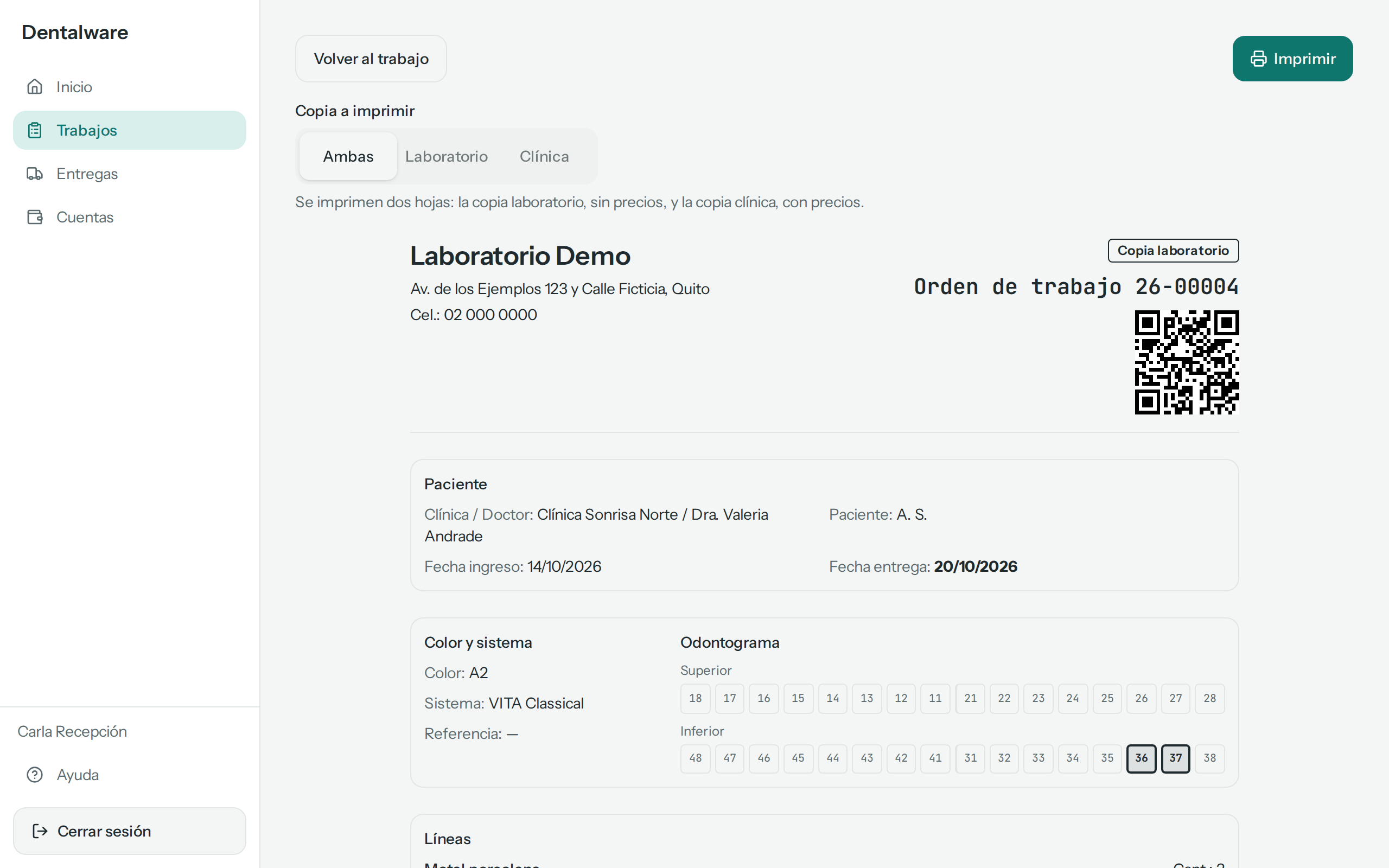
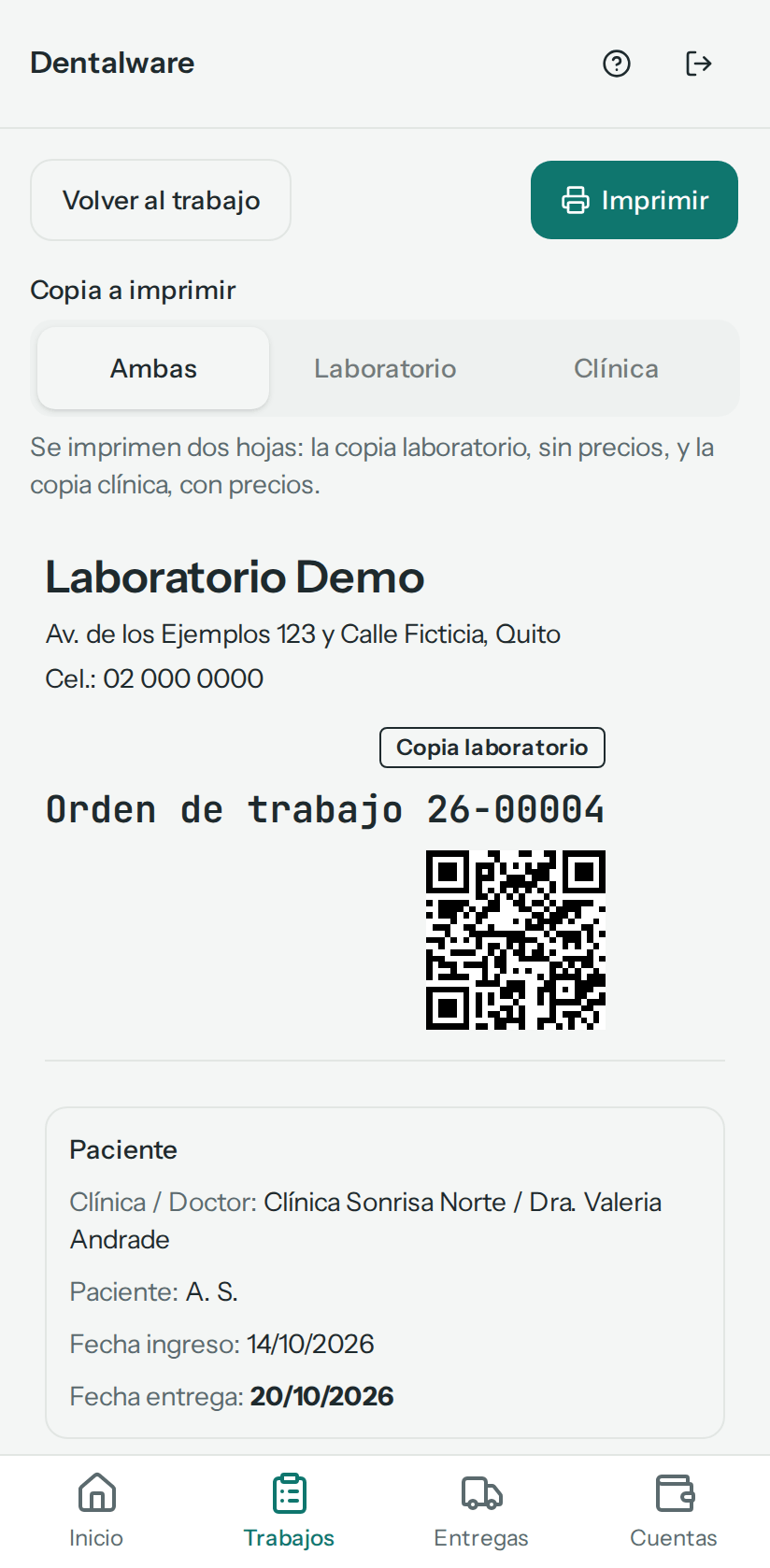
La orden lleva los datos del laboratorio, el código del trabajo con un código QR que lleva al trabajo en Dentalware, el paciente, las fechas, el color, el odontograma con las piezas marcadas, las líneas y espacio para las firmas.
Pasos para imprimir el estado de cuenta
- Abre Cuentas, entra a la clínica (por ejemplo, Clínica Sonrisa Norte) y toca Estado de cuenta.
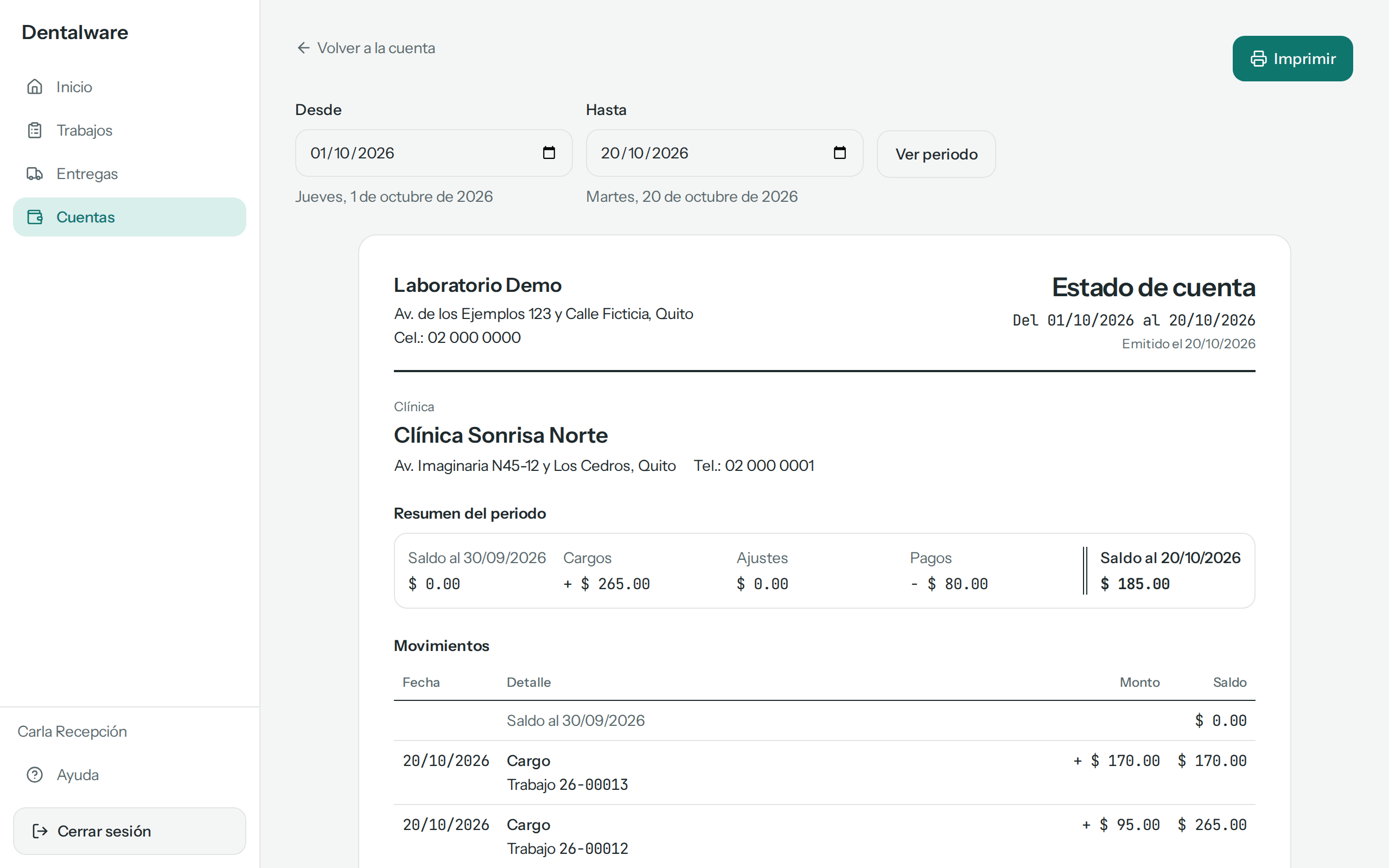
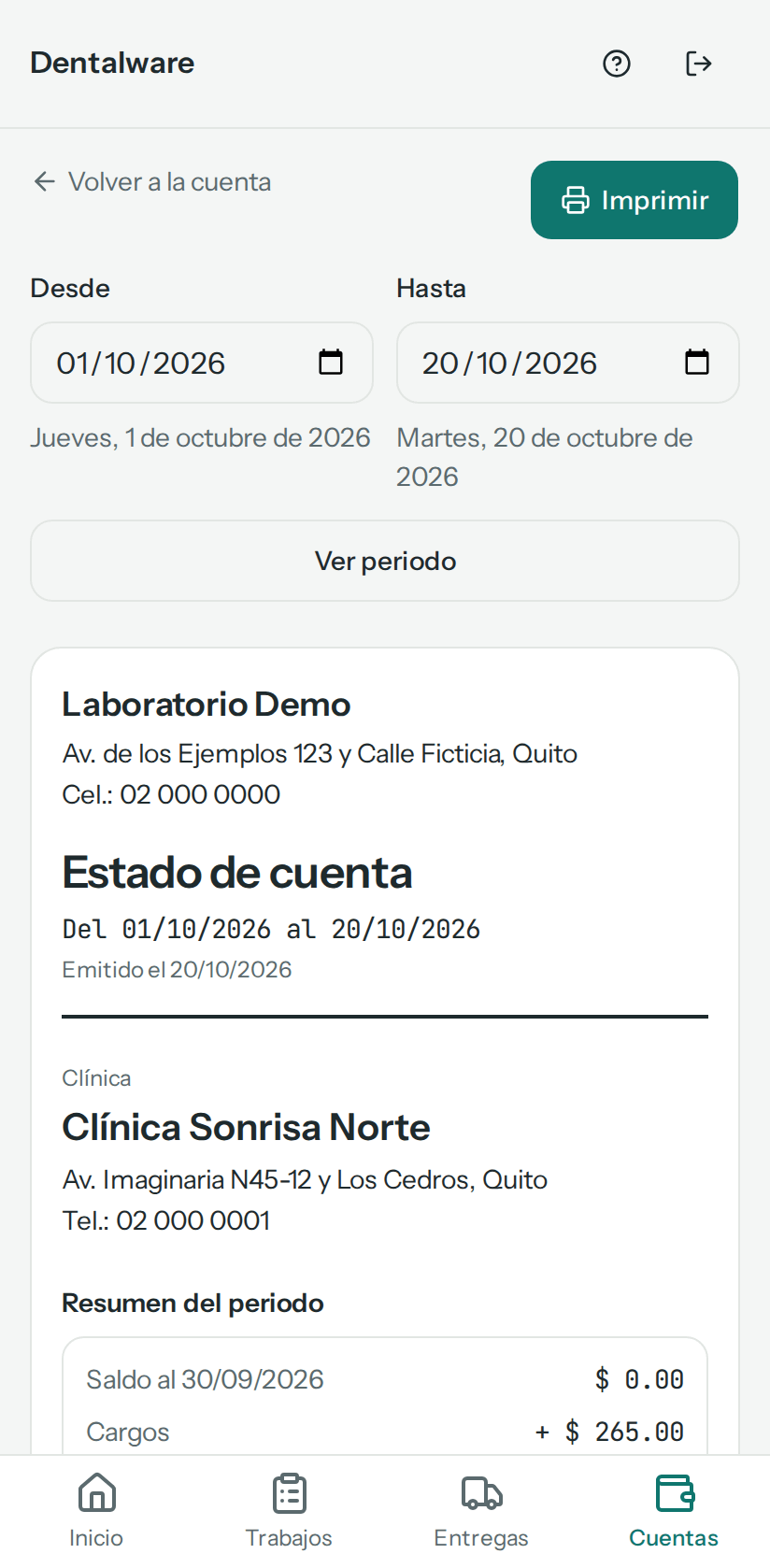
- Elige el periodo con Desde y Hasta y toca Ver periodo. Por omisión es el mes en curso, hasta hoy; Hasta no puede ser posterior a hoy.
- Revisa el estado: el Resumen del periodo (saldo al inicio, cargos, ajustes, pagos y saldo al final), los Movimientos con el saldo de cada uno y, al final, lo que queda por cobrar. Toca Imprimir.
Qué pasa después
Los botones y el periodo no salen en el papel: solo la orden o el estado de cuenta. Para enviarlo por correo o WhatsApp, en la ventana de impresión elige guardar como PDF.
Un pago anulado sale tachado, con «Anulado», y no suma; quién lo anuló y por qué no salen en el papel.
Problemas frecuentes
- «La fecha final no puede ser posterior a hoy»: Hasta es una fecha futura. Pon hoy o una fecha anterior.
- «La fecha final no puede ser anterior a la inicial»: Desde va después de Hasta. Cámbialas.