Ajustes y anular pagos
Un ajuste cambia lo que debe una clínica sin que haya un pago: un descuento acordado, una nota de crédito, un recargo o la deuda que ya traía antes de usar Dentalware. Anular un pago deshace uno mal registrado. Las dos cosas son solo de administración y quedan escritas en la cuenta, con su motivo.
Quién puede hacerlo
- Administrador
Recepción ve los ajustes y los pagos anulados en la cuenta, pero no los registra. Lo básico de las cuentas (ver el saldo, registrar un pago y aplicar el saldo a favor) está en Cuentas y pagos.
Pasos para registrar un ajuste
- Abre Cuentas y toca el nombre de la clínica, por ejemplo Clínica Sonrisa Norte.
- Toca Registrar ajuste.
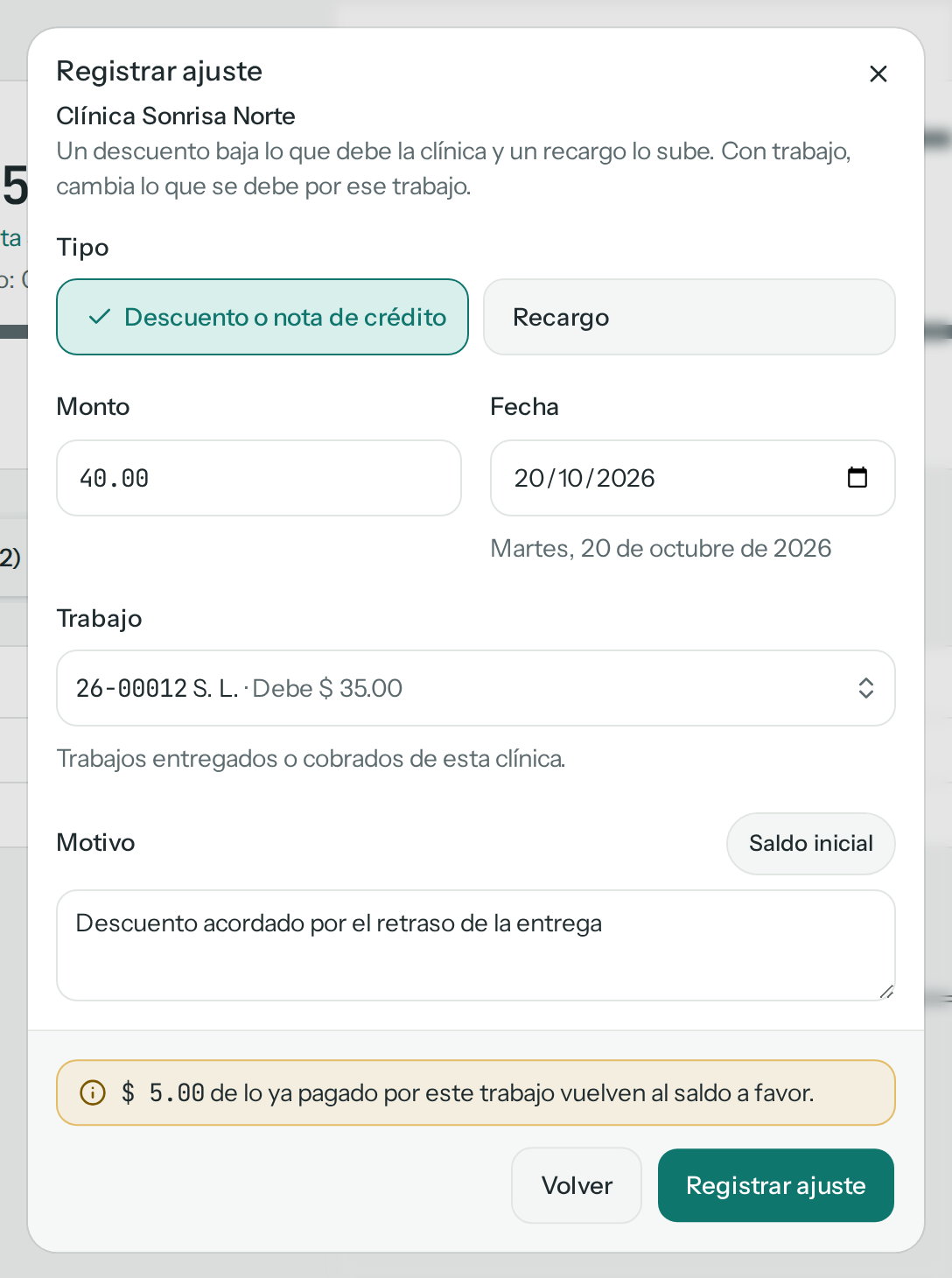
- En Tipo, elige Descuento o nota de crédito (baja lo que debe la clínica) o Recargo (lo sube).
- Escribe el Monto, sin signo. Revisa la Fecha: es hoy y no puede ser posterior.
- En Trabajo, elige a qué trabajo va, o déjalo en Sin trabajo: solo la clínica. La lista tiene los trabajos entregados o cobrados de esa clínica: cada uno con su código, su paciente y lo que debe («Debe $ 35.00») o «Cobrado». Puedes buscar por código o por paciente.
- Escribe el Motivo: es obligatorio y sale en los movimientos de la cuenta.
- Toca Registrar ajuste.
Con trabajo o sin trabajo
- Con trabajo, el ajuste cambia lo que se debe por ese trabajo. Su ficha lo explica: «Incluye ajustes de − $ 40.00: se cobra $ 55.00 en vez de $ 95.00».
- Un descuento que cubre lo que faltaba deja el trabajo Cobrado.
- Un recargo a un trabajo Cobrado lo devuelve a Entregado, y vuelve a salir en Por cobrar.
- Sin trabajo, el ajuste solo mueve el saldo de la clínica. Cuenta en la antigüedad desde su fecha.
Un descuento sobre lo ya pagado
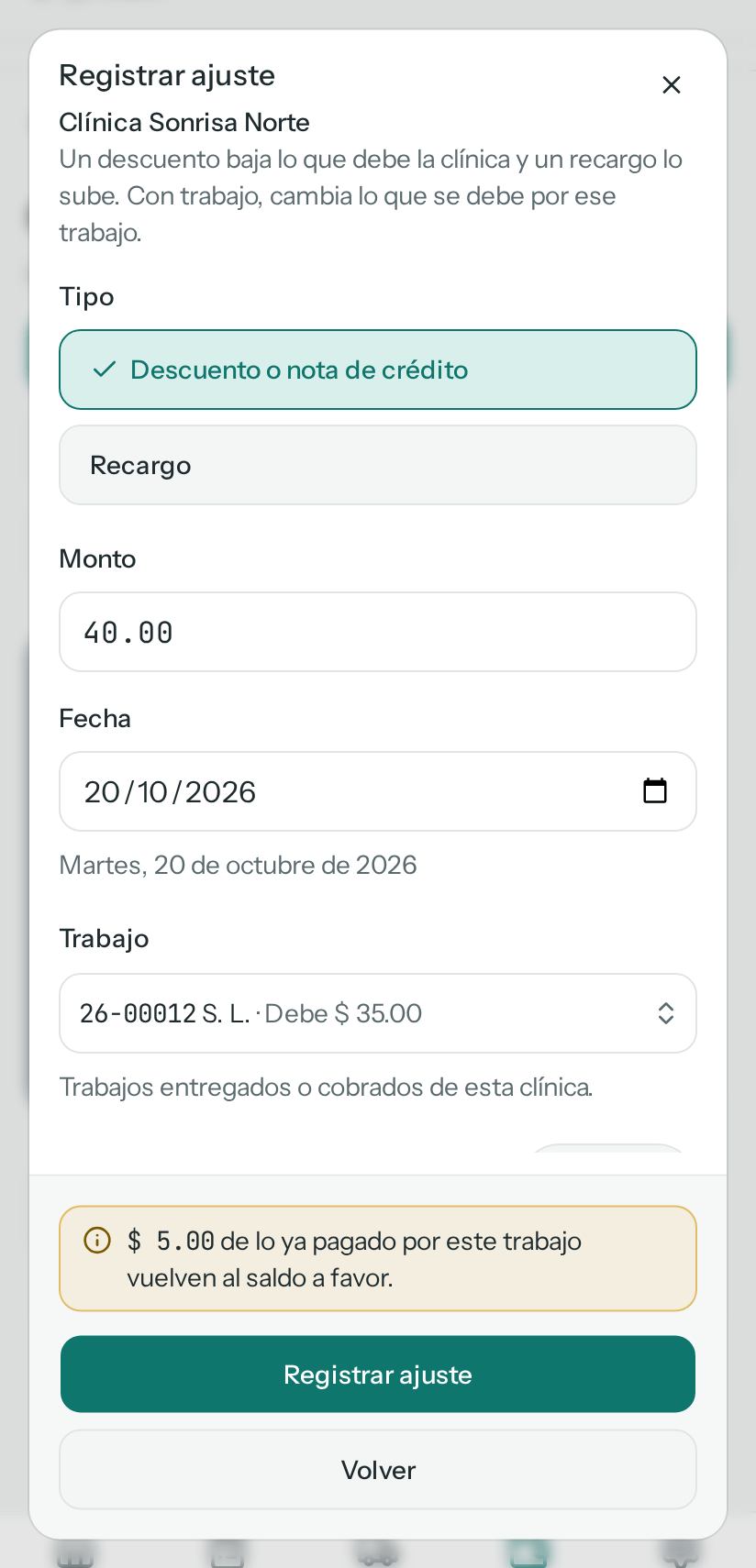
Si el trabajo ya tiene pagos y el descuento es mayor que lo que debe, sobra dinero. El diálogo lo dice antes de confirmar: «$ 5.00 de lo ya pagado por este trabajo vuelven al saldo a favor.». En el ejemplo, el trabajo debía $ 35.00 y el descuento es de $ 40.00.
Ese dinero no se pierde: vuelve al pago de donde salió, como saldo a favor de la clínica. Dentalware no lo aplica solo: aplícalo a otro trabajo con Aplicar saldo a favor, como cuenta Cuentas y pagos.
Pasos para cargar el saldo inicial
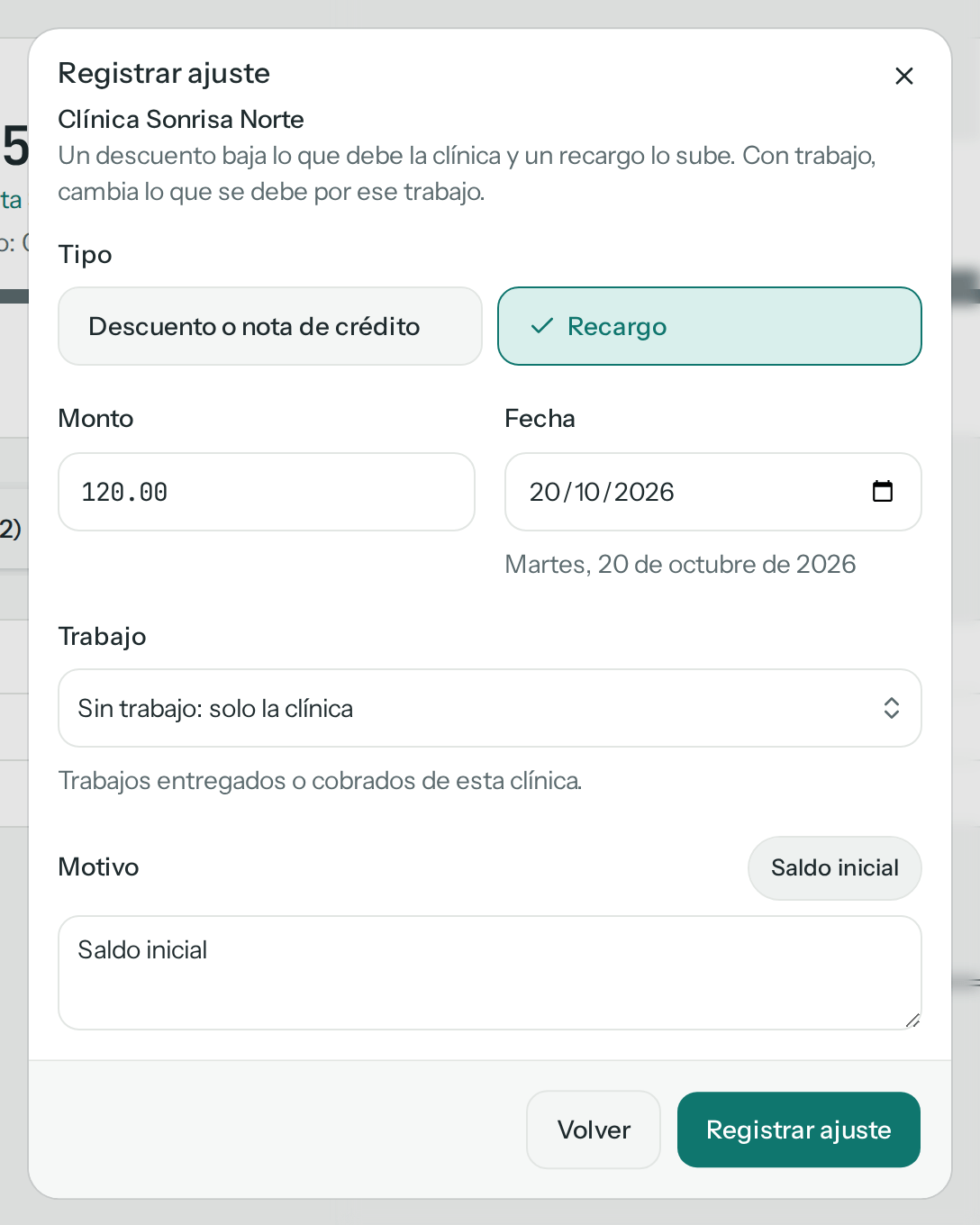
El saldo inicial es lo que una clínica ya debía antes de empezar a usar Dentalware. Se registra una sola vez, como un recargo sin trabajo.
- En la cuenta de la clínica, toca Registrar ajuste.
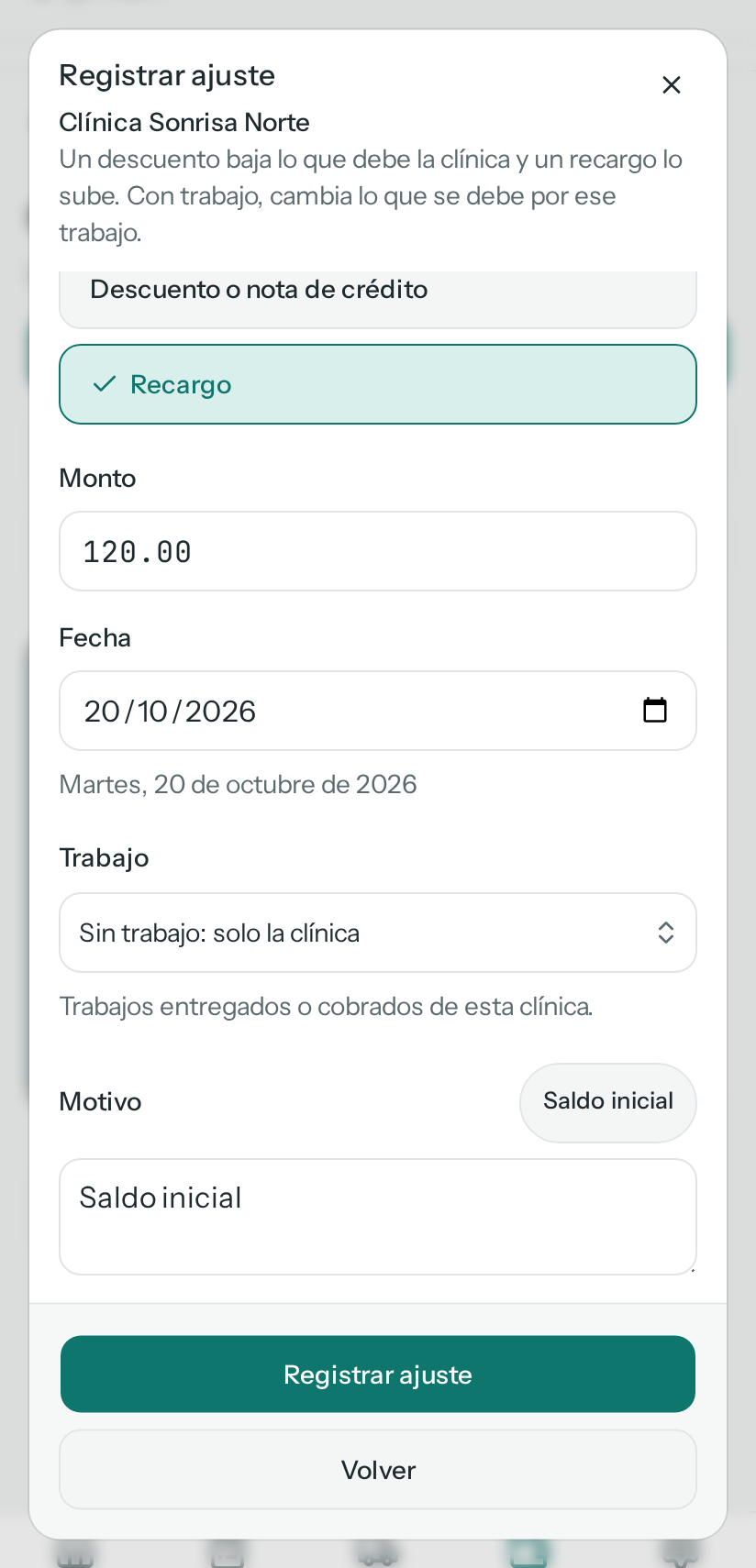
- Toca Saldo inicial, junto a Motivo. El atajo elige Recargo, deja Sin trabajo: solo la clínica y escribe «Saldo inicial» en el motivo.
- Escribe el Monto: lo que debía la clínica.
- Cambia la Fecha a la de esa deuda, si la sabes: la antigüedad de la cuenta cuenta los días desde ahí.
- Toca Registrar ajuste.
Pasos para anular un pago
Si un pago se registró mal (otro monto, otra clínica, registrado dos veces), anúlalo y registra después el correcto. Un pago nunca se edita ni se borra.
- En la cuenta de la clínica, abre la pestaña Movimientos.
- En el pago, toca Anular pago.
- Lee qué va a pasar. Arriba, el pago («$ 80.00 · Transferencia del 20/10/2026»). Debajo, qué se les quita a sus trabajos: «Se quita lo aplicado a 26-00012 ($ 60.00).». Si alguno estaba Cobrado, también dice «Vuelve a «Entregado»: …». Si el pago no estaba aplicado a ningún trabajo, lo dice.
- Escribe el Motivo: es obligatorio.
- Toca Anular pago, el botón rojo.
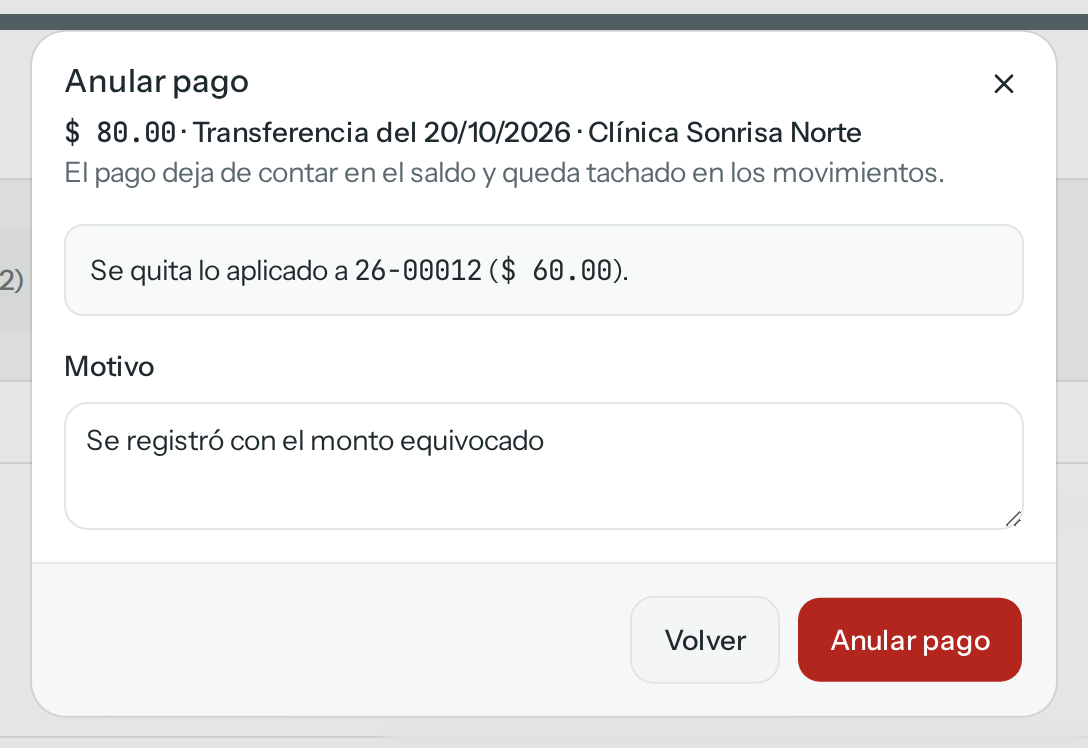
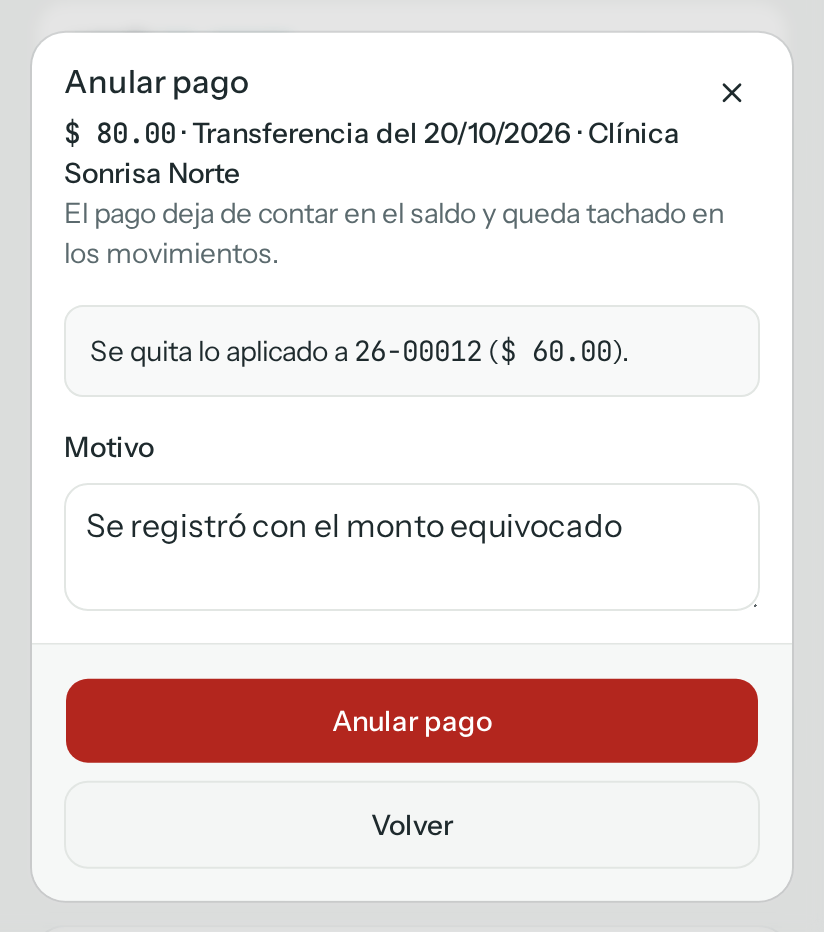
Anular un pago no tiene vuelta atrás. Si te equivocaste de pago, registra uno nuevo con Registrar pago.
Qué pasa después
- El ajuste sale en Movimientos con su motivo, el código del trabajo si lo tiene y quién lo registró. Si devolvió dinero al saldo a favor, el motivo lo dice al final. El trabajo lo cuenta en su Historial, con el monto y el motivo.
- El pago anulado sigue en Movimientos, tachado y con «Anulado por …» y el motivo. Ya no cuenta: el saldo sube por su monto y sus trabajos vuelven a deber lo que tenían aplicado. Lo que le quedaba a favor también se va. Cada trabajo lo cuenta en su Historial.
- En el estado de cuenta, el pago anulado sale tachado, con «Anulado» y «No suma», sin quién lo anuló ni por qué. Ver Imprimir.
Un ajuste tampoco se edita ni se borra. Si te equivocaste, registra otro al revés: un recargo por el mismo monto deshace un descuento, y al revés. Usa el motivo para decir qué corrige. Si el descuento había devuelto dinero al saldo a favor, el recargo no lo vuelve a poner en el trabajo: ese dinero sigue a favor en su pago hasta que lo apliques con Aplicar saldo a favor.
Un pago anulado deja de sumar también en las fechas pasadas. Si ya imprimiste un estado de cuenta que lo incluía, el saldo de ese periodo cambia: vuelve a imprimirlo antes de mandarlo.
Problemas frecuentes
- «Elige si es un descuento o un recargo»: falta el Tipo.
- «Escribe el motivo»: el motivo es obligatorio, tanto en un ajuste como al anular un pago.
- «La fecha no puede ser posterior a hoy»: un ajuste se registra cuando ya pasó. Cambia la Fecha a hoy o antes.
- «El descuento supera lo que vale el trabajo; regístralo sin trabajo»: un descuento ligado a un trabajo no puede dejarlo valiendo menos de cero. Descuenta como mucho lo que vale y registra el resto sin trabajo.
- No encuentro el trabajo en la lista: solo salen los trabajos entregados o cobrados de esa clínica. Un trabajo que aún no se entrega no carga a la cuenta.
- «El pago ya está anulado»: otra persona lo anuló antes. La cuenta se actualiza sola.
- No veo Registrar ajuste ni Anular pago: son solo del rol Administrador. Recepción no los ve.