Importar trabajos desde un CSV
Si tienes muchas órdenes en una planilla (por ejemplo, las pendientes al empezar a usar Dentalware), puedes cargarlas de una vez en vez de crearlas una a una. Se llenan en la plantilla, se guardan como CSV y Dentalware las revisa antes de crear nada.
Quién puede hacerlo
- Administrador
- Recepción
Pasos para preparar el archivo
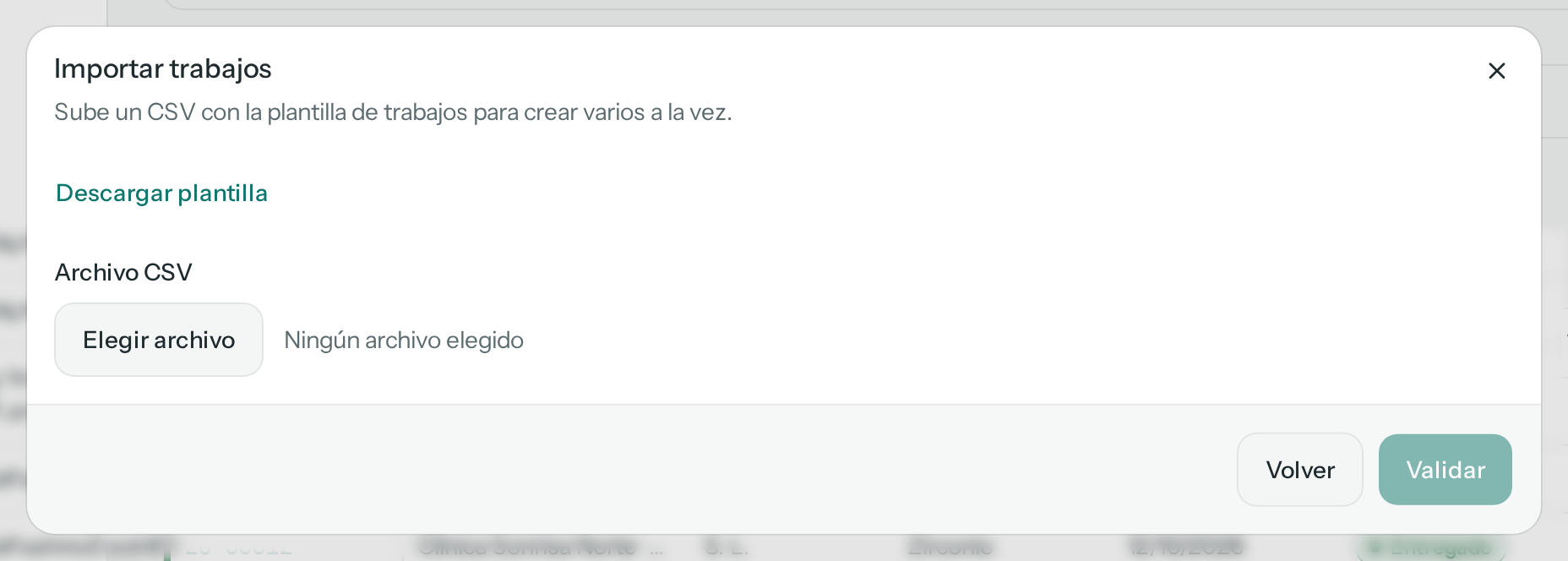
- Abre Trabajos y toca Importar. Se abre Importar trabajos.
- Toca Descargar plantilla. Se descarga
plantilla-trabajos.csv, con la fila de títulos y una fila de ejemplo. - Ábrela en tu programa de planillas (Excel, LibreOffice Calc o Google Sheets). Borra la fila de ejemplo y escribe una fila por cada producto de cada trabajo.
- No cambies la primera fila ni el orden de las columnas. Guarda el archivo como CSV.
Las columnas
Van en este orden. Las cuatro primeras son obligatorias:
clinica: el nombre de la clínica, como está en Configuración. No importan las mayúsculas ni las tildes.doctor: el nombre del doctor, que tiene que ser de esa clínica.paciente: la referencia del paciente, sus iniciales, como al crear un trabajo. Hasta 120 caracteres.producto: el código del producto (por ejemplo, ZR) o su nombre.
Las demás puedes dejarlas vacías:
piezas: las piezas en notación FDI, separadas por comas:11,21. Vacía si el producto no lleva piezas.cantidad: de 1 a 99. Vacía, es 1.color: el color, por ejemplo A2.fecha_deseada: la fecha que pide el doctor, como30/10/2026o2026-10-30.caja: el número de caja.observaciones: lo que haya que saber del trabajo.
La clínica, el doctor y el producto tienen que existir y estar activos: Dentalware no los crea. Si falta alguno, créalo antes en Configuración (Clínicas y doctores, Productos y precios).
Las filas seguidas con la misma clínica, el mismo doctor, el mismo paciente, la misma fecha deseada y la misma caja forman un solo trabajo, con un producto por fila. El color y las observaciones del trabajo se toman de la primera de esas filas: en las demás no cuentan. Si las separas con otra fila en medio, salen dos trabajos.
Pasos para importar
- En Importar trabajos, toca Elegir archivo, en Archivo CSV, y elige tu archivo. Su nombre sale al lado del botón.
- Toca Validar. Dentalware revisa todo el archivo, sin crear nada todavía.
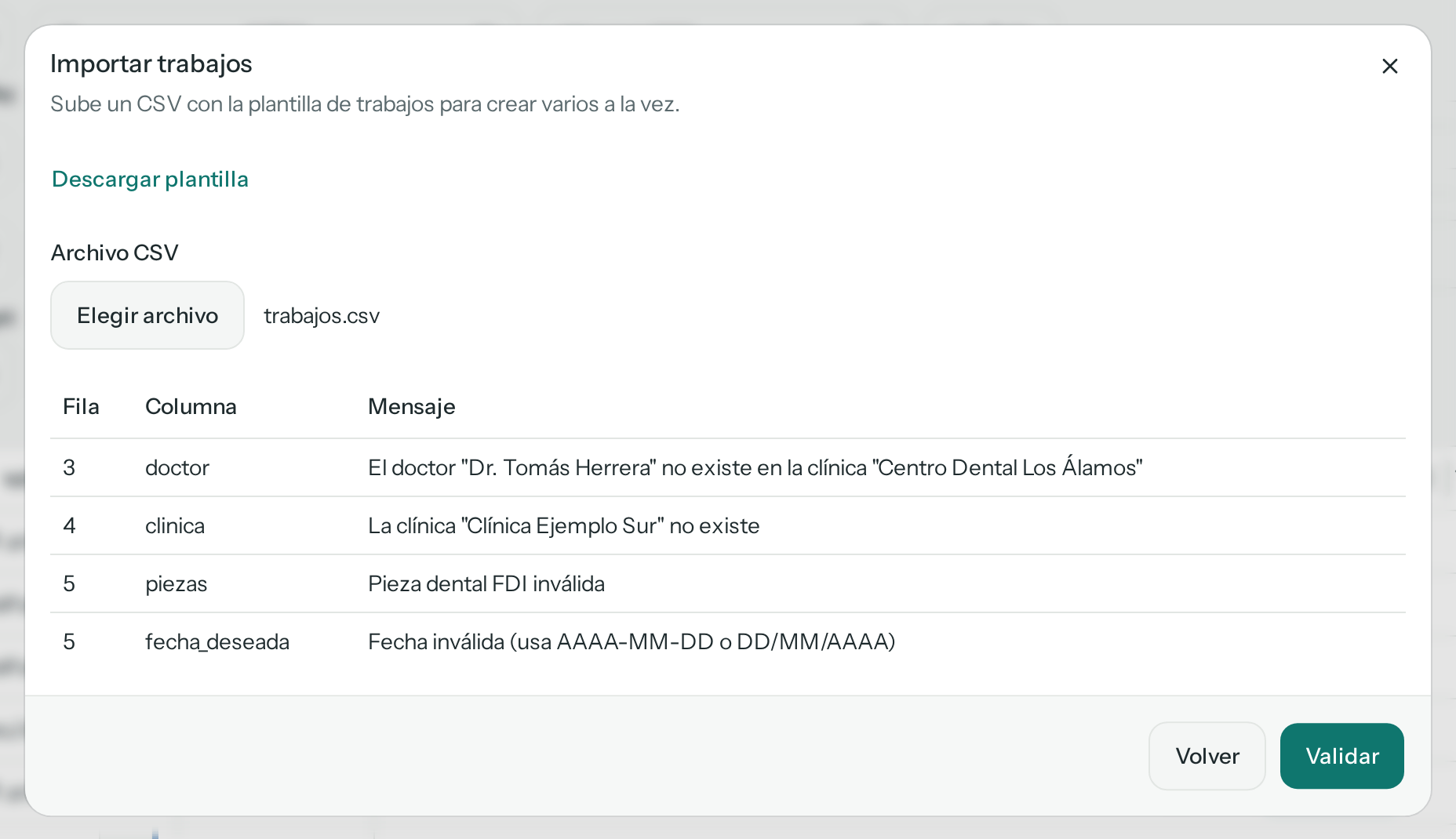
- Si hay errores, salen en una tabla: la Fila del archivo (la 1 es la de los títulos), la Columna y el Mensaje. Columna es el nombre de la cabecera de tu CSV, como
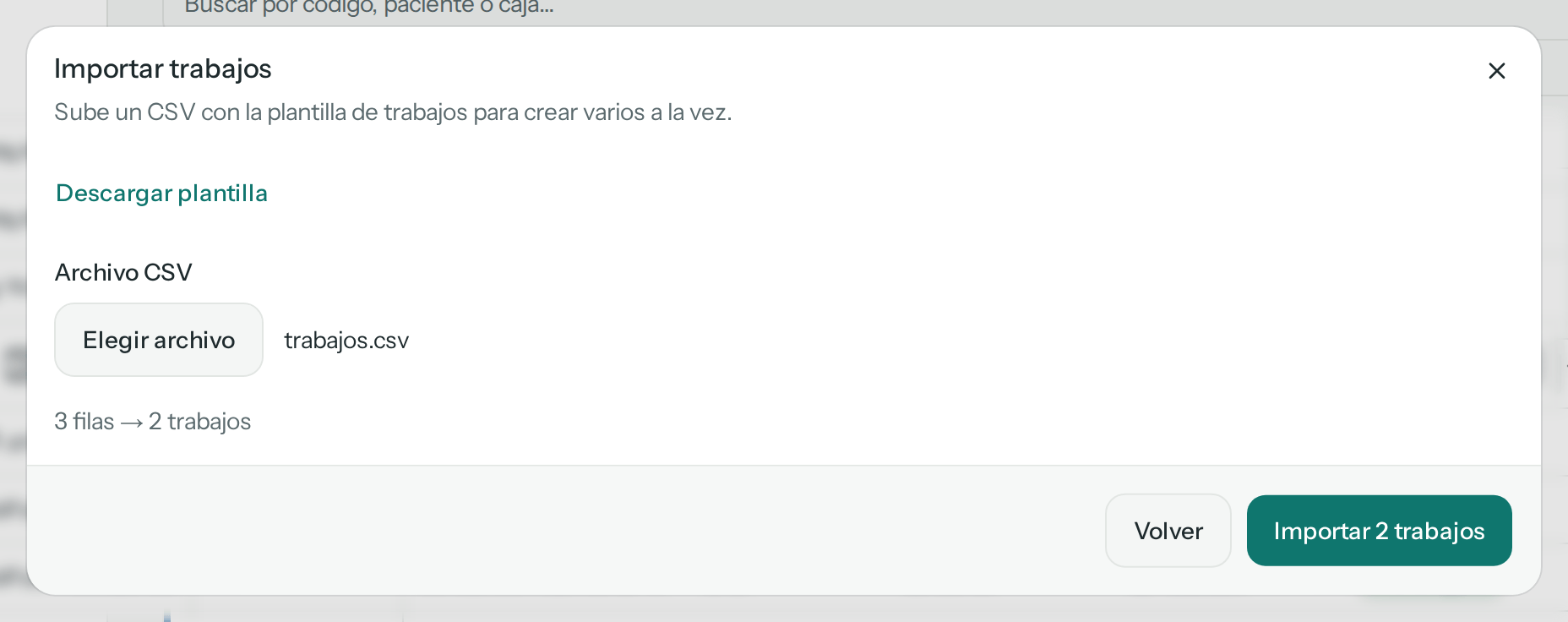
piezasofecha_deseada. Con un solo error no se crea ningún trabajo. Corrige el archivo, guárdalo, vuelve a elegirlo con Elegir archivo y toca Validar otra vez. - Sin errores, dice cuántas filas y cuántos trabajos salen («3 filas → 2 trabajos») y el botón cambia a Importar 2 trabajos.
- Toca Importar 2 trabajos (el número es el de tu archivo). El diálogo se cierra y un aviso dice cuántos se importaron: «Se importaron 2 trabajos».
Qué pasa después
Los trabajos se crean todos juntos y salen en Trabajos como Nuevo, recibidos hoy, igual que si los hubieras creado uno a uno con Nuevo trabajo. Desde ahí siguen el camino de siempre: Estados y acciones.
- El precio de cada producto es el de la clínica, si tiene uno propio, o el precio base. No se importan descuentos ni precios escritos a mano.
- Lo que no trae el CSV se completa en la ficha de cada trabajo, si hace falta: el técnico responsable, las fotos y los archivos.
Problemas frecuentes
- Al validar sale el aviso «Datos inválidos» y no aparece la tabla de errores: Dentalware no reconoce la primera fila del archivo. Pasa por dos motivos: cambiaste o borraste el título de alguna columna, o el archivo no usa comas. Algunas versiones de Excel en español, según la configuración de la computadora, guardan el CSV con punto y coma (;) entre las columnas, y Dentalware solo lee comas. Vuelve a partir de la plantilla y guarda el CSV separado por comas; si Excel insiste en el punto y coma, guárdalo desde Google Sheets o LibreOffice Calc.
- «La clínica "…" no existe» o «El producto "…" no existe»: el nombre no es el de Configuración, o está desactivado. Revisa cómo está escrito allí.
- «El doctor "…" no existe en la clínica "…"»: el doctor existe, pero en otra clínica, o está escrito distinto.
- «Pieza dental FDI inválida» o «Piezas repetidas»: revisa las piezas de esa fila. Van en FDI, de la 11 a la 18, de la 21 a la 28, de la 31 a la 38 y de la 41 a la 48, separadas por comas y sin repetir.
- «Fecha inválida (usa AAAA-MM-DD o DD/MM/AAAA)»: la fecha no existe (como el 31/02) o está escrita de otra forma.
- «La cantidad mínima es 1» o «La cantidad máxima es 99»: corrige la cantidad, o déjala vacía para 1.
- «El archivo supera los 2 MB»: divide la planilla en varios archivos e impórtalos uno a uno.
- Los acentos salen raros: guarda el CSV como «UTF-8». La plantilla ya viene así: parte de ella.