Datos del laboratorio
Los datos del laboratorio son la cabecera de lo que se imprime para las clínicas: la orden de trabajo y el estado de cuenta. El nombre, además, firma el aviso por WhatsApp. Conviene llenarlos antes de imprimir la primera orden.
Quién puede hacerlo
- Administrador
Pasos
- En el menú, abre Configuración. Se abre en la sección Laboratorio.
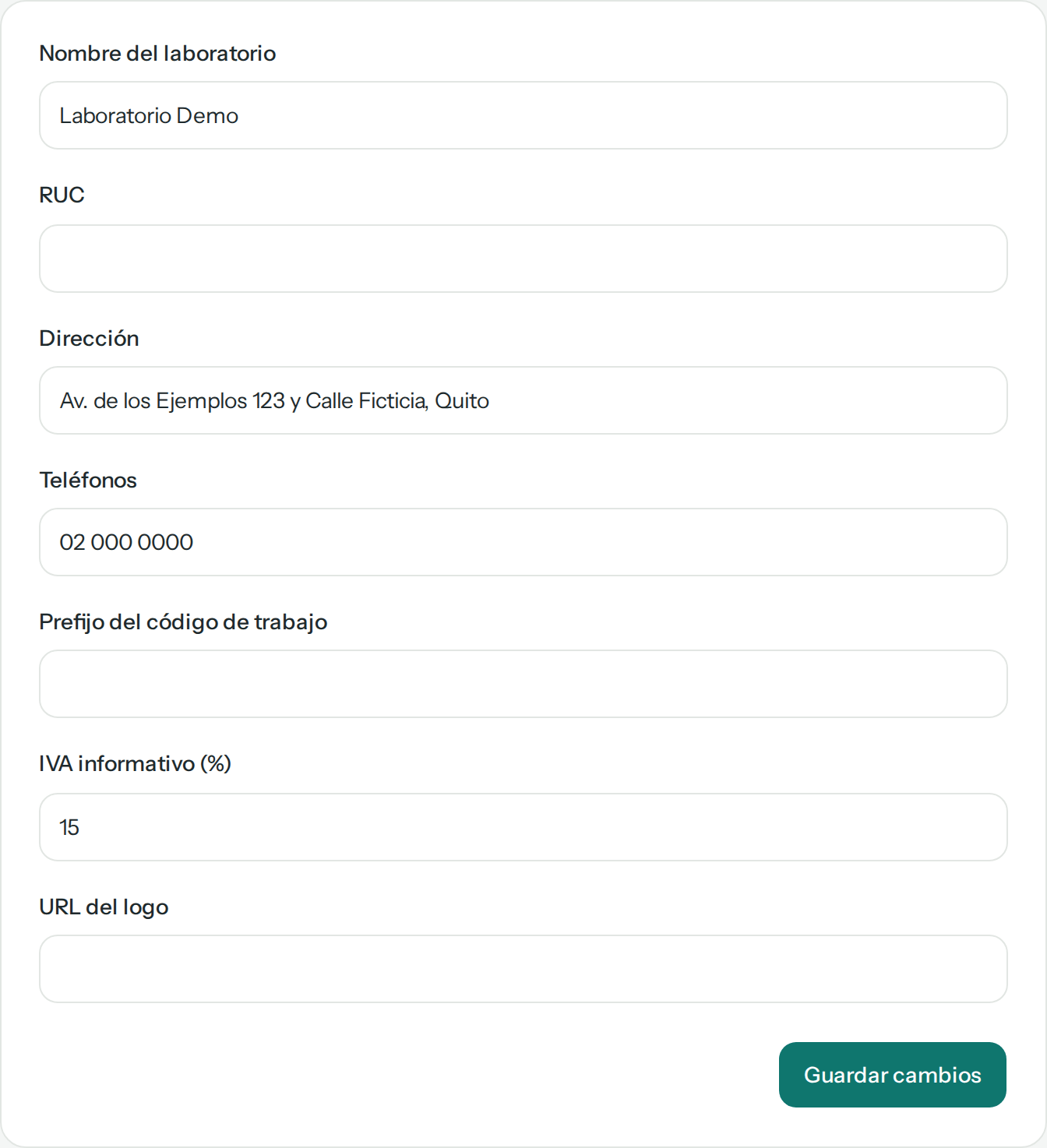
- Revisa o escribe los datos del formulario:
- Nombre del laboratorio (obligatorio).
- RUC.
- Dirección.
- Teléfonos: puedes poner más de uno en el mismo campo.
- Prefijo del código de trabajo e IVA informativo (%) (ver la nota de abajo).
- URL del logo: la dirección de internet de una imagen con el logo del laboratorio.
- Toca Guardar cambios.
Qué pasa después
Lo que guardes sale desde ese momento:
- En la orden de trabajo impresa y en el estado de cuenta, arriba: el logo (si hay URL), el nombre, la dirección, los teléfonos («Cel.: …») y el RUC. Los campos vacíos no salen. Ver Imprimir.
- En el aviso por WhatsApp, el nombre: «Hola, les escribimos de Laboratorio Demo…». Si no hay nombre, dice «del laboratorio». Ver Avisar por WhatsApp.
Las órdenes ya impresas no cambian: vuelve a imprimirlas si hace falta.
Prefijo e IVA
El Prefijo del código de trabajo y el IVA informativo (%) se guardan, pero por ahora no cambian nada: los códigos siguen como 26-00004 (año y número) y Dentalware no calcula IVA ni emite facturas.
Problemas frecuentes
- El logo no sale en la orden: la URL del logo tiene que llevar directo a una imagen pública (que se abra sola en el navegador). Si la imagen se borra o cambia de dirección, deja de salir.
- «El nombre es obligatorio»: el nombre del laboratorio no puede quedar vacío.
- «Máximo 13 caracteres» en el RUC: el RUC se escribe solo con sus 13 cifras, sin guiones ni espacios de más.