Usuarios y roles
Cada persona del laboratorio entra a Dentalware con su propio usuario: su correo y su contraseña. El rol decide qué pantallas ve y qué puede hacer. Las cuentas las crea administración; nadie se registra solo.
Quién puede hacerlo
- Administrador
Los cuatro roles
- Administrador: todo, incluida Configuración. Es el único que registra ajustes y anula pagos en Cuentas.
- Recepción: crea y lleva los trabajos, las recogidas y entregas, y las cuentas y pagos de las clínicas.
- Técnico: ve los trabajos (los suyos, primero en Inicio), avanza sus fases y los finaliza. Nunca ve precios, saldos ni notas internas.
- Mensajero: ve sus recogidas y entregas del día y las marca. Tampoco ve precios ni notas internas.
El detalle de qué pantallas ve cada uno está en Qué ve cada rol.
Pasos para crear un usuario
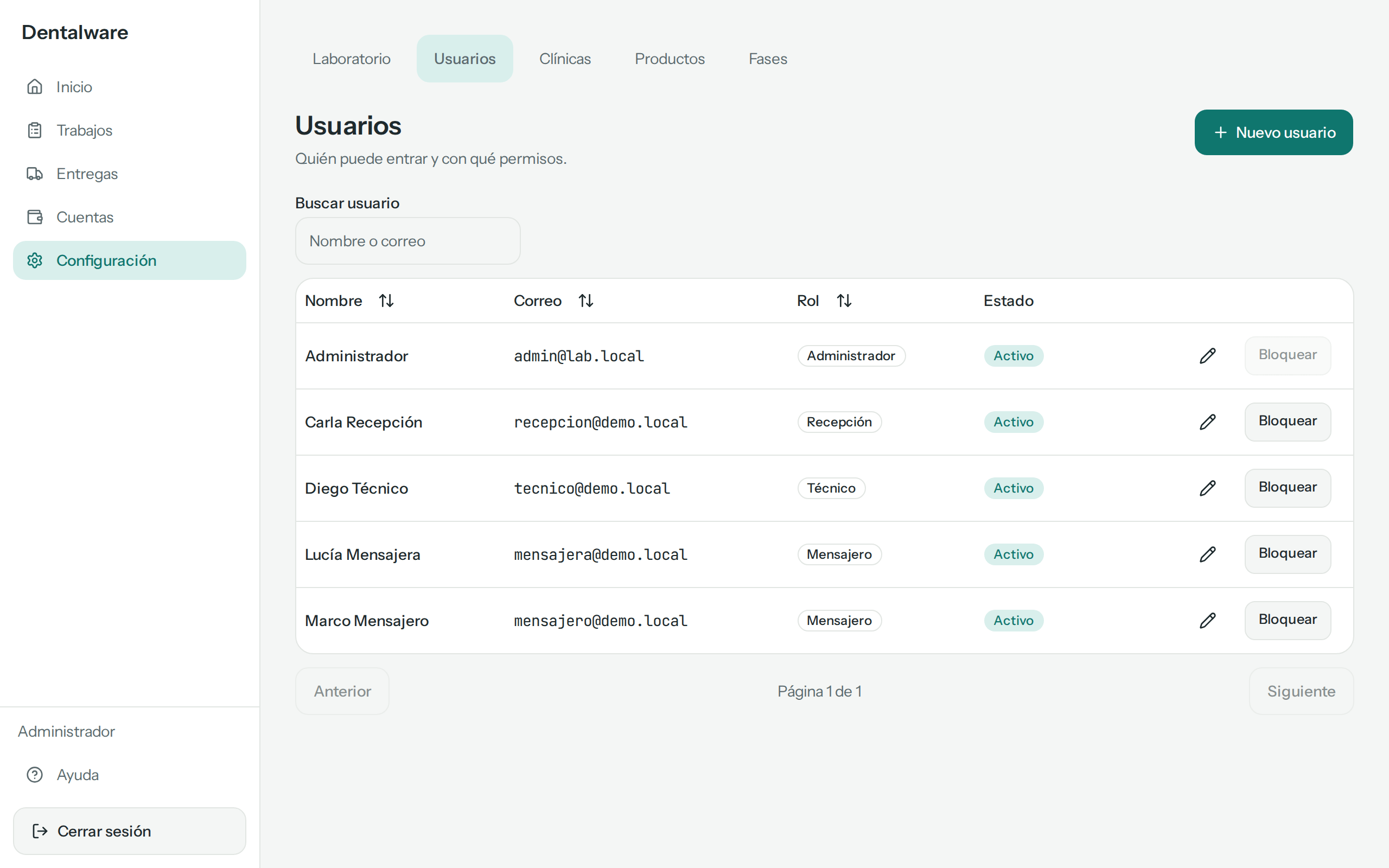
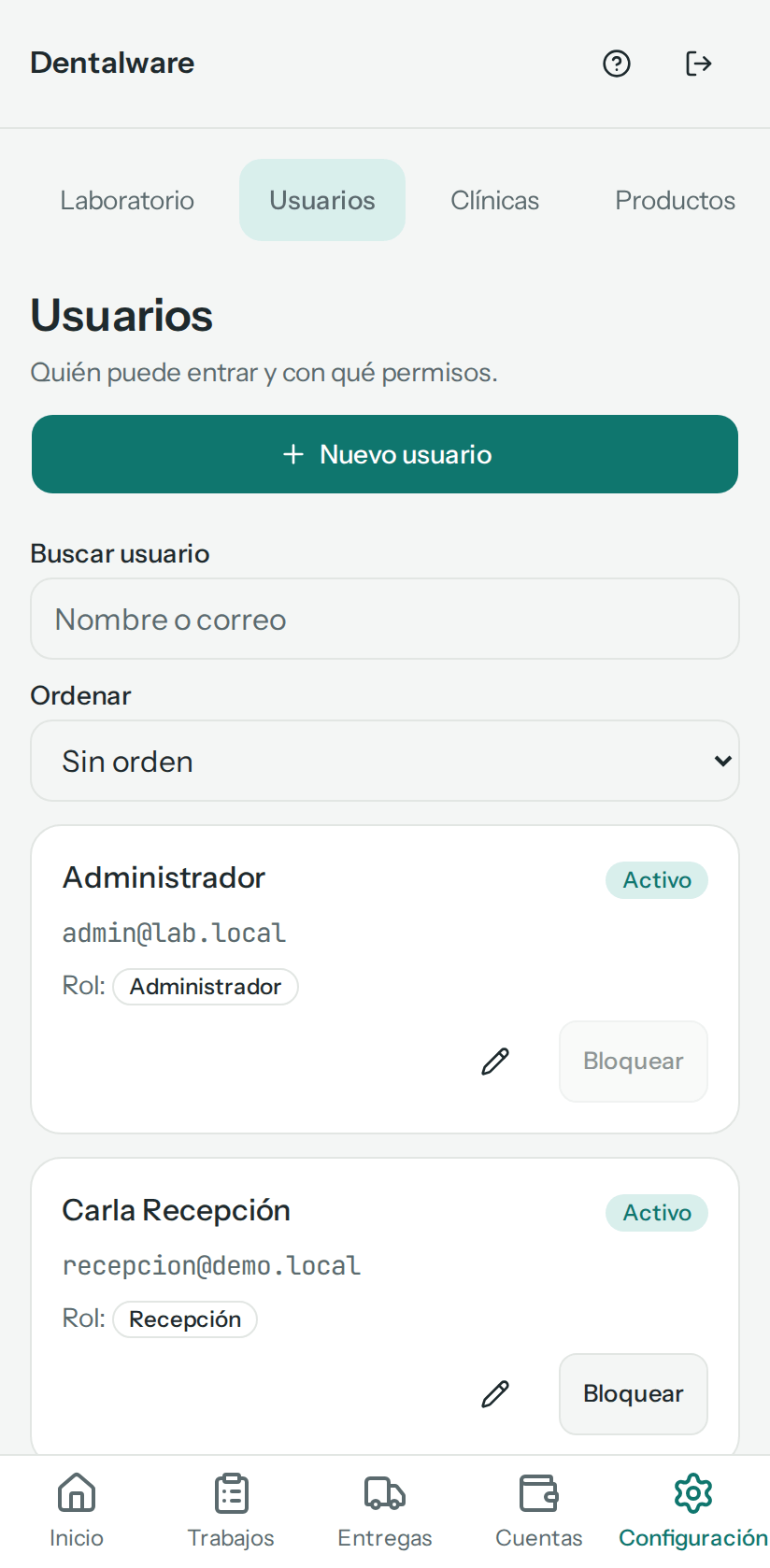
- Abre Configuración y toca Usuarios. La lista muestra a cada persona con su Correo, su Rol y su Estado.
- Toca Nuevo usuario.
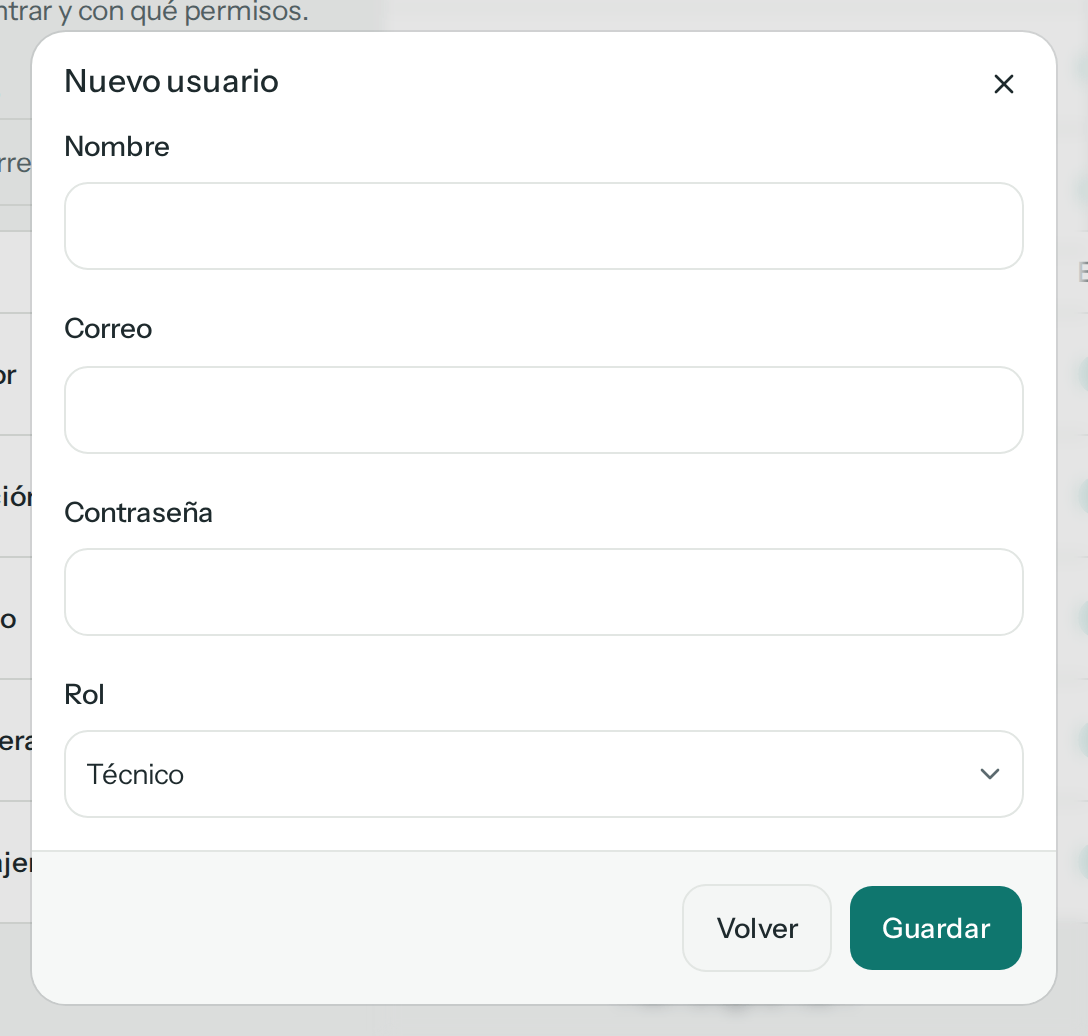
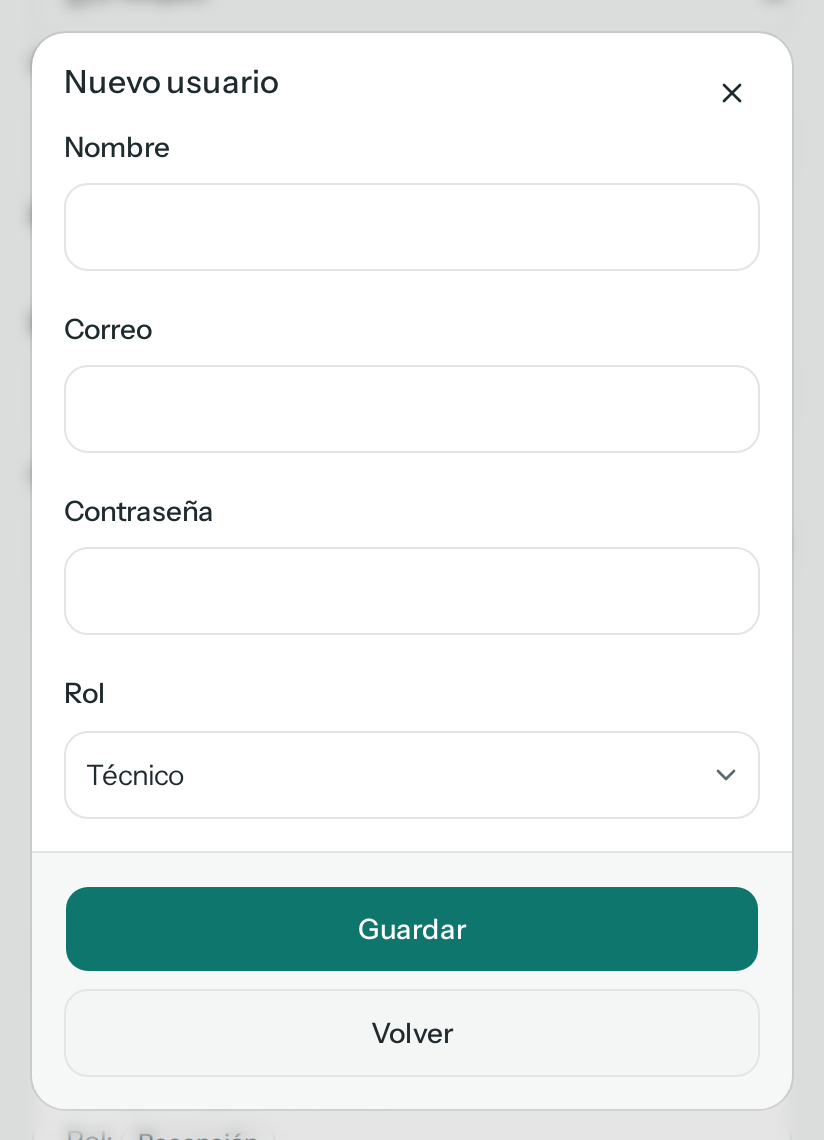
- Escribe el Nombre y el Correo con que entrará la persona.
- En Contraseña, escribe una contraseña inicial de al menos 8 caracteres.
- Elige el Rol.
- Toca Guardar.
- Dale a la persona su correo y su contraseña de forma privada, nunca en un grupo de chat. Con ellos entra como cuenta Entrar y salir.
Pasos para cambiar el rol, el nombre o la contraseña
- En Usuarios, toca el lápiz de la persona.
- Cambia el Nombre o el Rol. El correo no se puede cambiar.
- Para darle una contraseña nueva (si la olvidó), escríbela en Nueva contraseña (opcional). Si lo dejas vacío, la contraseña no cambia.
- Toca Guardar. Pide a la persona que cierre sesión y vuelva a entrar para ver el menú de su nuevo rol.
Pasos para bloquear o restablecer el acceso
Cuando alguien deja el laboratorio, bloquea su acceso. Su usuario no se borra: su nombre sigue en el historial de los trabajos.
- En Usuarios, toca Bloquear en la fila de la persona.
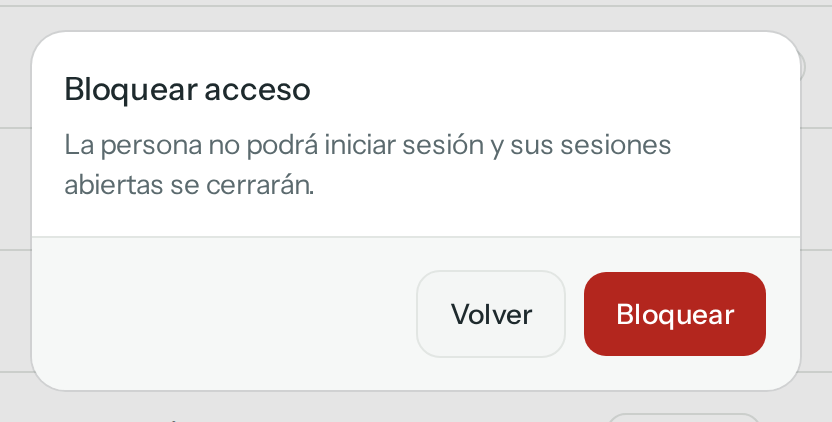
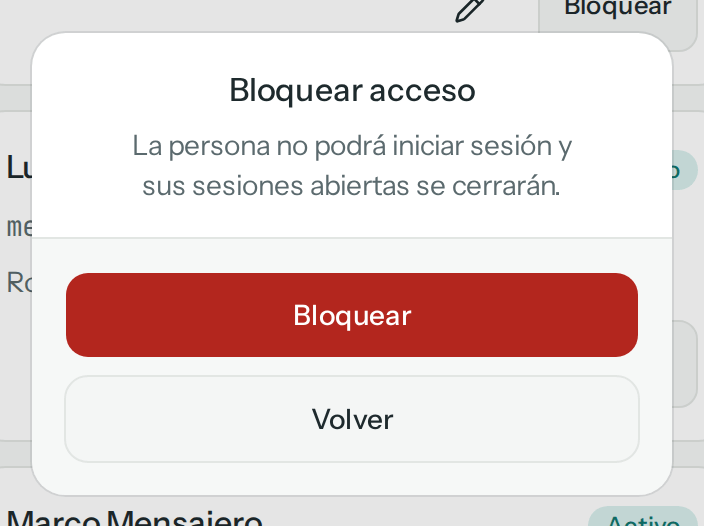
- El diálogo avisa de lo que pasa. Toca Bloquear para confirmarlo, o Volver para no hacer nada.
- En la lista, su estado pasa a Bloqueado y el botón dice Desbloquear. Para que vuelva a entrar, toca Desbloquear y confirma con Restablecer acceso.
Qué pasa después
- Un usuario nuevo puede entrar al momento con su correo y su contraseña.
- Un usuario bloqueado no puede iniciar sesión y sus sesiones abiertas se cierran. Al intentar entrar, ve «Tu usuario está bloqueado: pide a administración que lo reactive.».
Tu propio usuario
No puedes cambiar tu propio rol ni bloquearte: el botón Bloquear de tu fila está desactivado. Así el laboratorio nunca se queda sin administrador por error.
Problemas frecuentes
- «Ya existe un usuario con ese correo»: cada correo es de una sola persona. Si esa persona ya tenía usuario, búscalo en la lista: puede estar bloqueado.
- «La contraseña debe tener al menos 8 caracteres»: escribe una más larga.
- Un usuario bloqueado no puede entrar: es lo esperado. Si tiene que volver, toca Desbloquear en su fila.
- Alguien olvidó su contraseña: dale una nueva en Nueva contraseña (opcional), con el lápiz de su fila.