Productos y precios
Los productos son lo que el laboratorio fabrica y cobra, como una corona de zirconio. Cada línea de un trabajo es un producto, y de él salen su precio y la fecha comprometida. Se agrupan en categorías, como Prótesis fija o Prótesis removible.
Quién puede hacerlo
- Administrador
Pasos para crear las categorías
- Abre Configuración, toca Productos y, dentro, la pestaña Categorías.
- Toca Nueva categoría, o el lápiz de una categoría para cambiarla.
- Escribe el Nombre y el Orden: un número; las categorías salen de menor a mayor.
- Toca Guardar.

Pasos para crear un producto
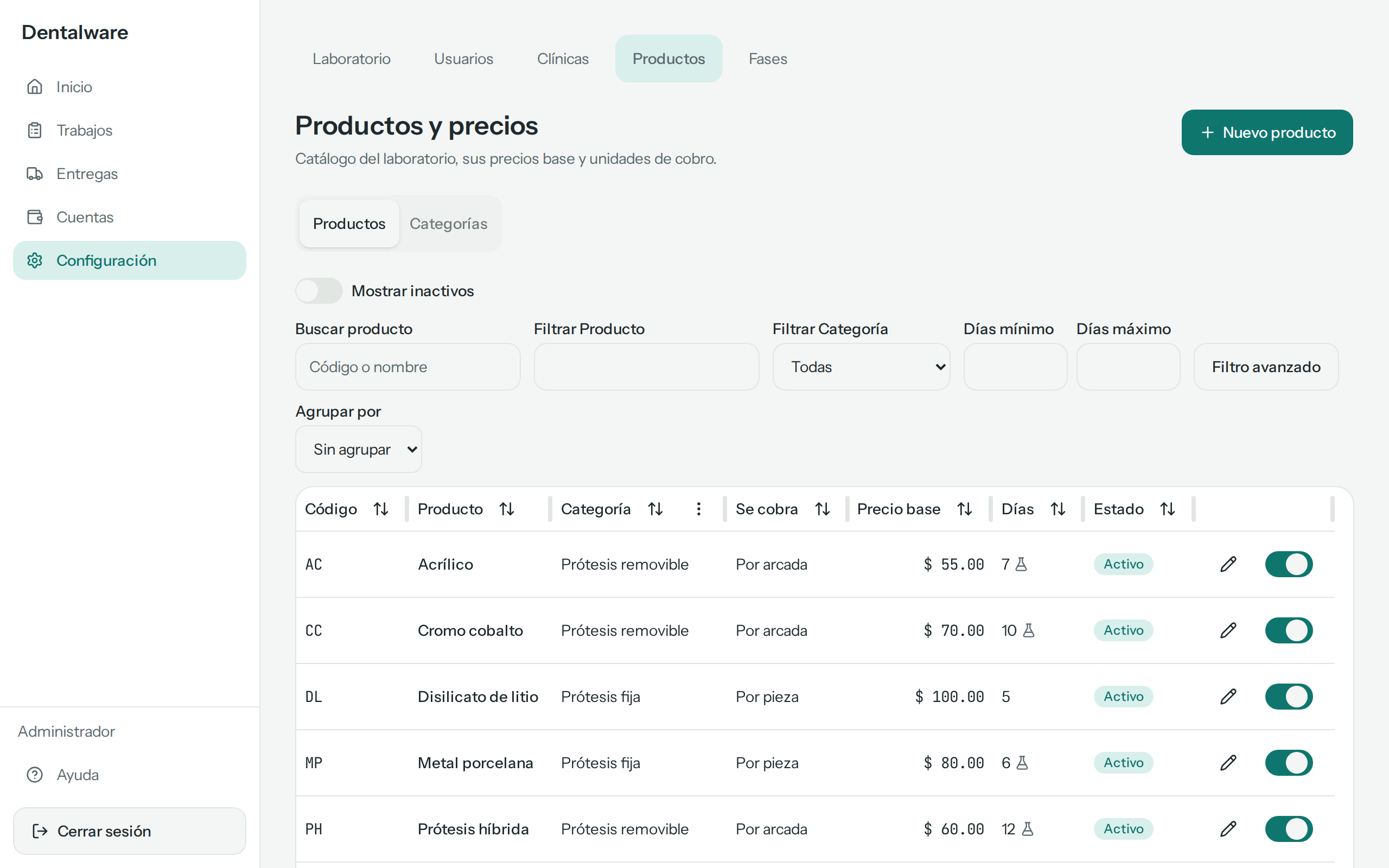
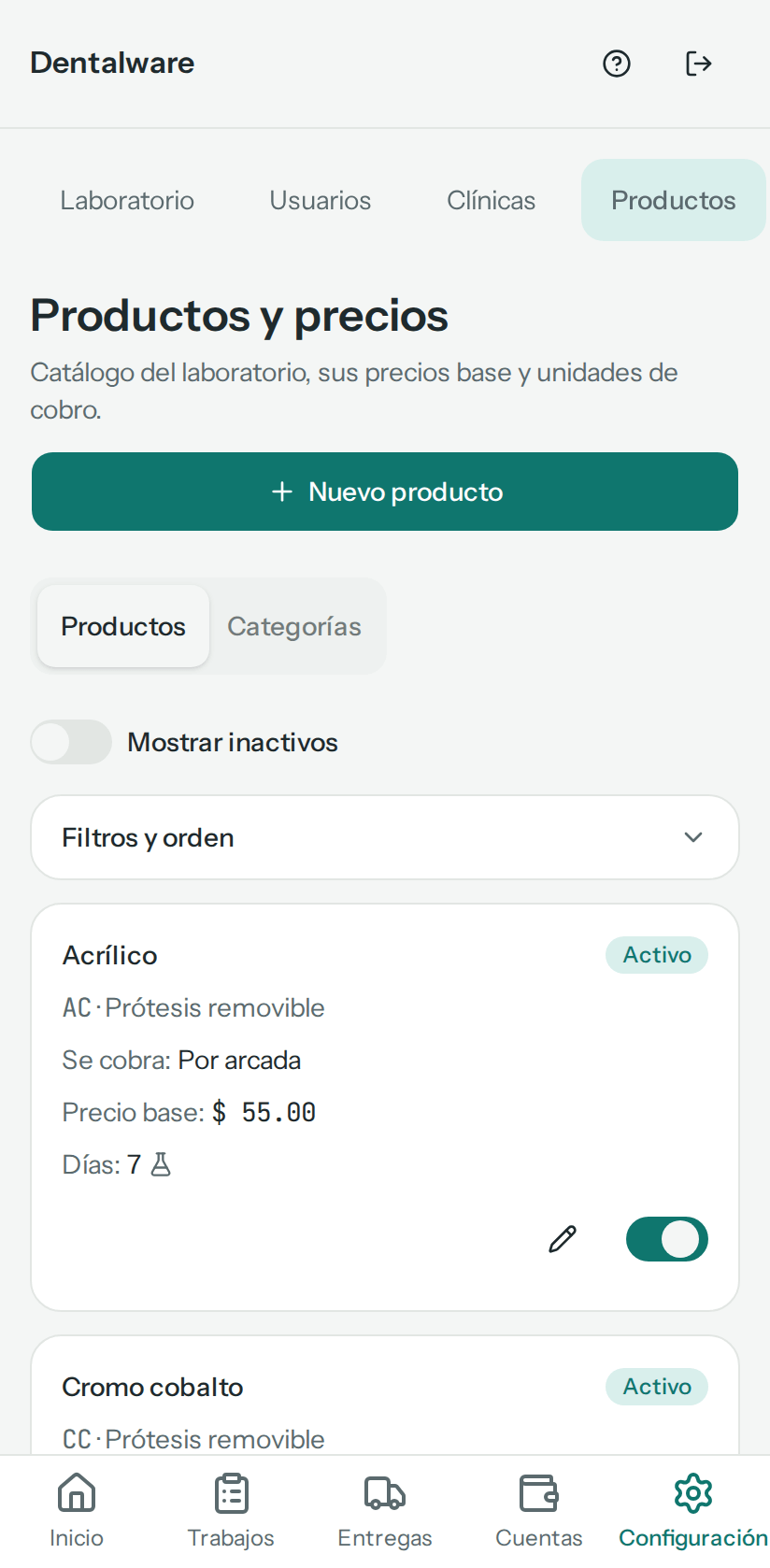
- En Productos, pestaña Productos, mira el catálogo: código, nombre, categoría, cómo se cobra, precio base, días y estado. El matraz junto a los días marca los productos que requieren prueba en clínica.
- Toca Nuevo producto, o el lápiz de un producto para cambiarlo.
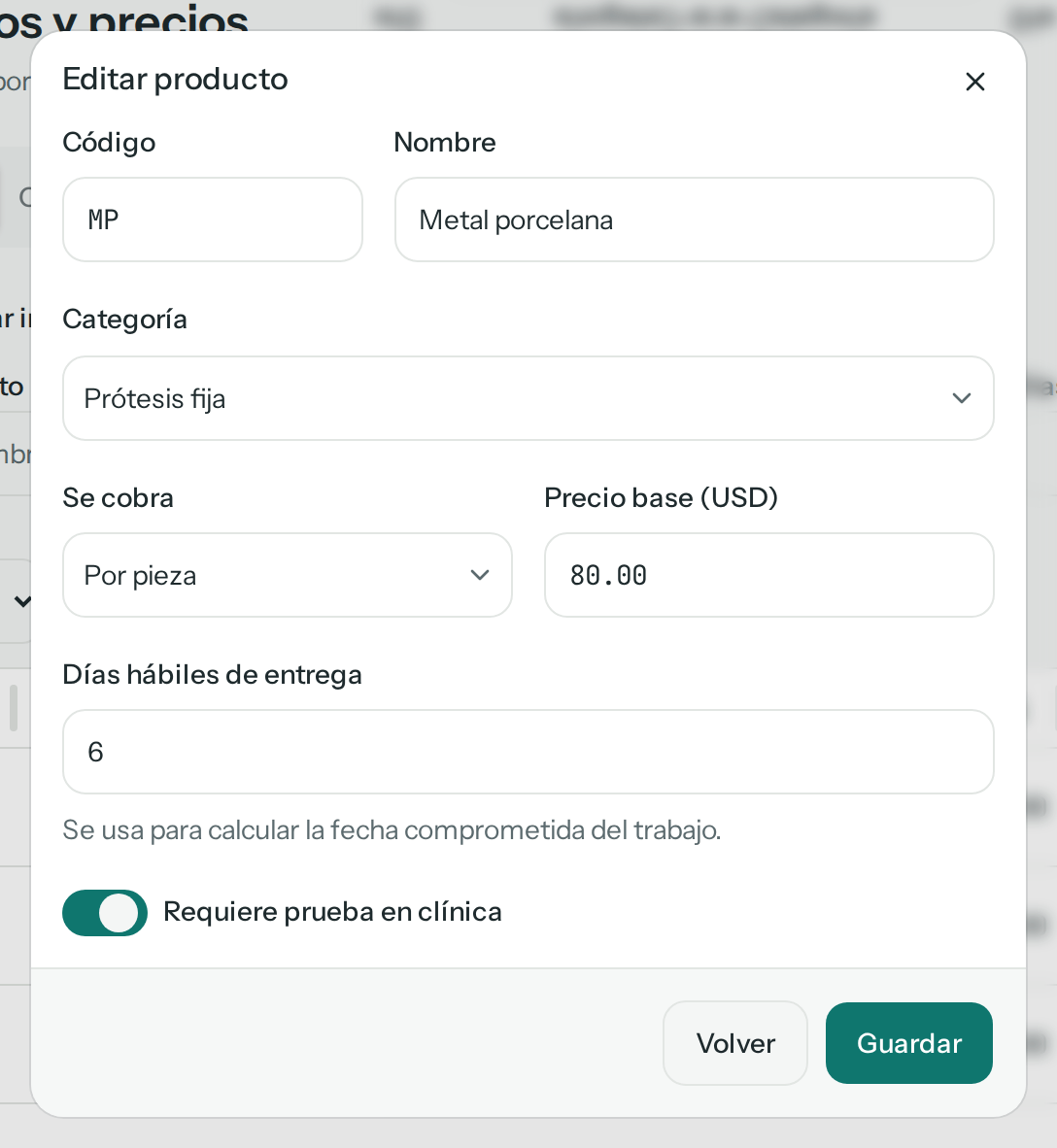
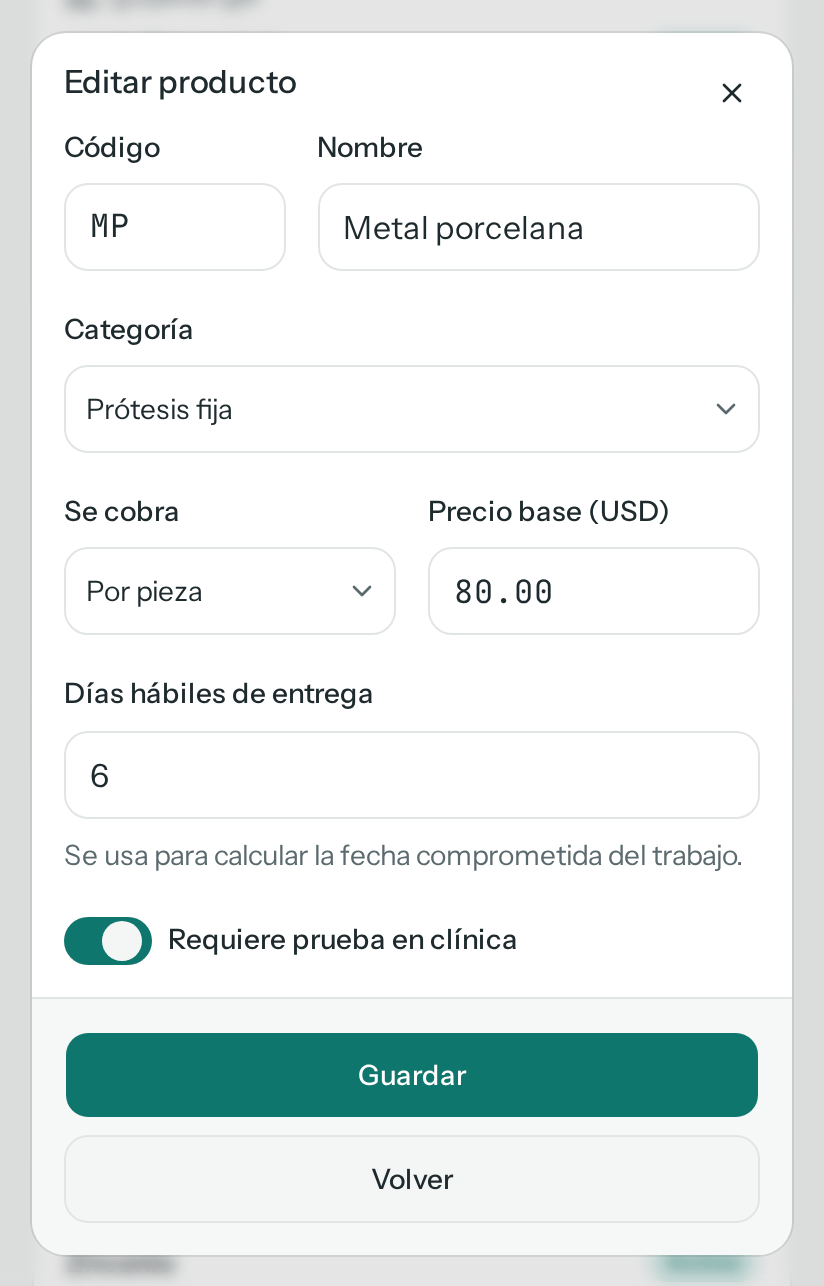
- Llena el formulario:
- Código: corto y único, como ZR (se escribe en mayúsculas). Con él se busca el producto al crear un trabajo.
- Nombre y Categoría.
- Se cobra: Por pieza (el precio se multiplica por las piezas marcadas en el odontograma), Por arcada o Por trabajo (la cantidad la escribe recepción).
- Precio base (USD): el precio para las clínicas que no tienen uno propio, con punto y hasta dos decimales, como 80.00.
- Días hábiles de entrega: cuántos días de lunes a viernes tarda el laboratorio en hacerlo.
- Requiere prueba en clínica: enciéndelo si el producto suele ir a prueba en boca.
- Toca Guardar, o Volver para cerrar sin cambiar nada.
Pasos para dar a una clínica su propio precio
Si una clínica tiene un precio distinto del base para algún producto, guárdalo en su ficha:
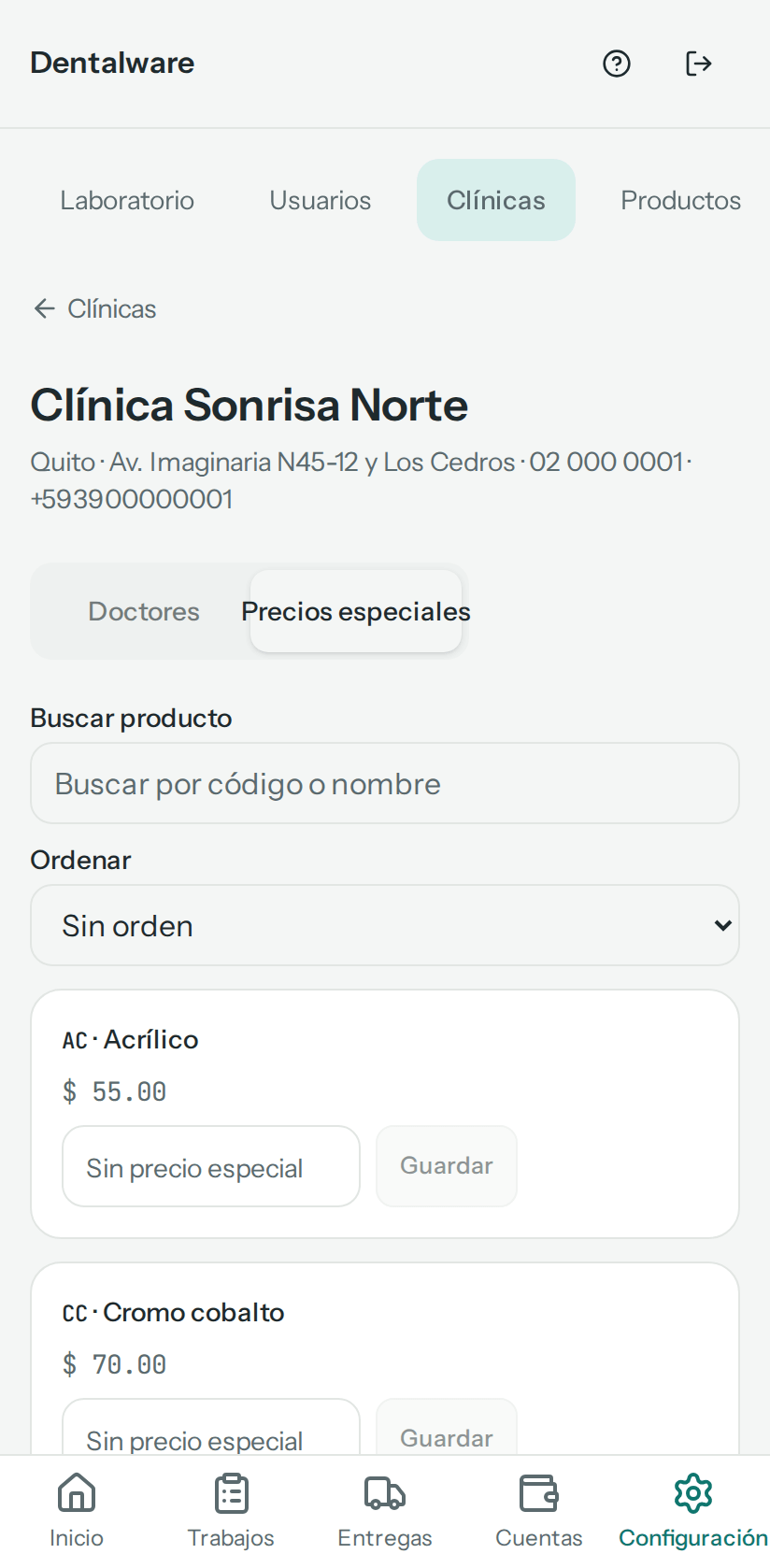
- En Configuración, toca Clínicas y luego el nombre de la clínica.
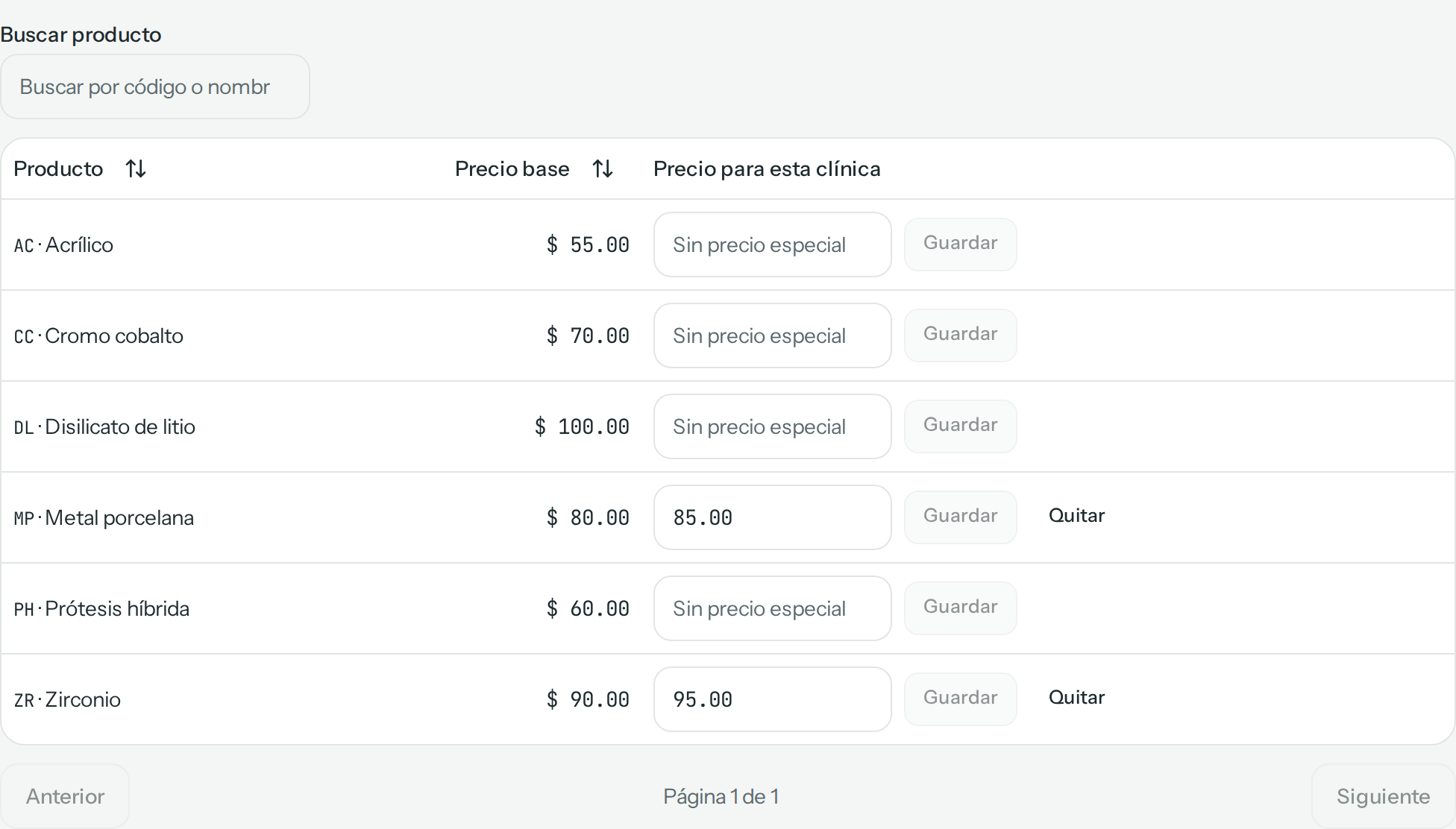
- Toca la pestaña Precios especiales. Cada producto activo muestra su Precio base y, en Precio para esta clínica, el precio propio. Si el campo está vacío, dice «Sin precio especial» y se cobra el precio base.
- Escribe el precio en la fila del producto y toca Guardar de esa fila.
- Para volver al precio base, toca Quitar.
Qué pasa después
- Al crear un trabajo, cada línea toma el precio de la clínica si lo tiene y, si no, el precio base. Recepción puede cambiarlo en esa línea. El precio queda guardado en el trabajo: si después cambias el precio base o el de la clínica, los trabajos ya creados no cambian.
- Al aceptar un trabajo, la fecha comprometida es hoy más los días hábiles del producto más lento del trabajo. Se saltan sábados y domingos; los feriados cuentan como días hábiles. Ver Crear un trabajo.
- Requiere prueba en clínica solo marca el producto en el catálogo (el matraz): no envía nada a prueba por sí solo. La prueba la marca recepción con Enviar a prueba.
- Un producto o una categoría inactivos dejan de salir para elegir: el producto, al crear un trabajo; la categoría, en el formulario del producto. Enciende Mostrar inactivos para ver los productos desactivados.
Precios y roles
El técnico y el mensajero nunca ven precios. La copia de la orden para el laboratorio tampoco los lleva.
Problemas frecuentes
- El precio no cambia en un trabajo ya creado: es así a propósito; el precio se guarda en cada trabajo al crearlo. Si hay que corregirlo, recepción lo edita en el trabajo mientras está Por recoger, Nuevo o En proceso. Ya entregado, administración puede registrar un ajuste en la cuenta de la clínica.
- «El precio debe ser un número con hasta 2 decimales»: escribe el precio con punto y sin el signo $, como 85.50.
- No encuentro un producto al crear un trabajo: puede estar inactivo. En Productos, enciende Mostrar inactivos y actívalo con su interruptor.
- Un producto no sale en Precios especiales: esa pestaña solo muestra los productos activos.