Entrar y salir
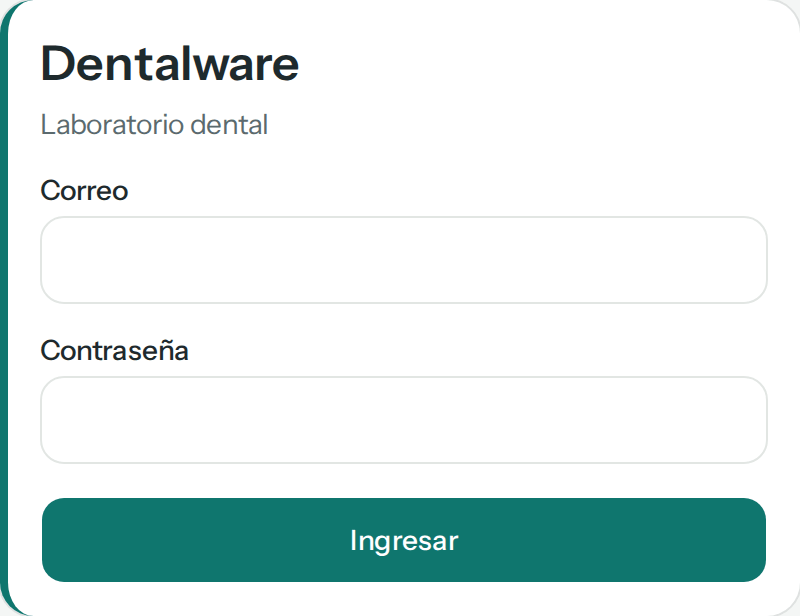
Para usar Dentalware entras con tu correo y tu contraseña. Así la app sabe quién eres y te muestra lo que te toca según tu rol. Al terminar, sobre todo en un equipo compartido, cierra la sesión.
Quién puede hacerlo
- Administrador
- Recepción
- Técnico
- Mensajero
Pasos para entrar
- Abre la dirección de la app, que te da administración, en el navegador del teléfono o de la computadora (o toca su icono si la instalaste).
- Escribe tu Correo y tu Contraseña. Te los da administración.
- Toca Ingresar.
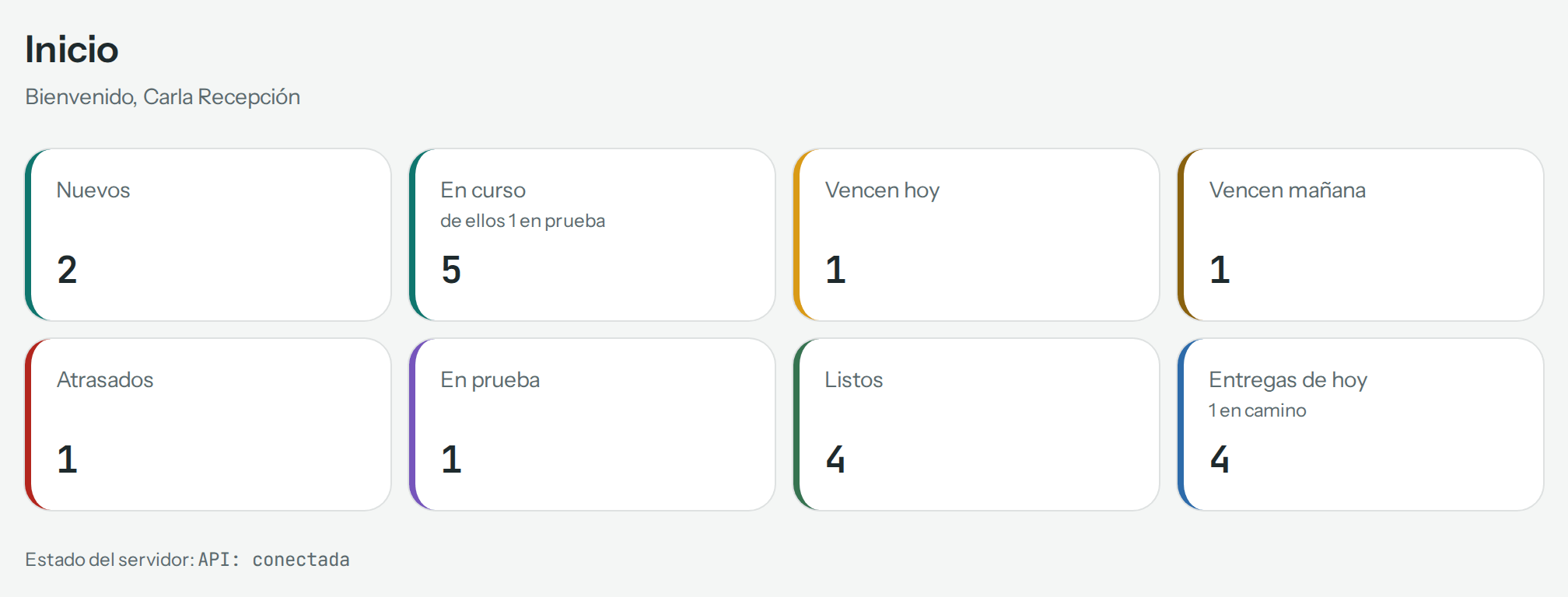
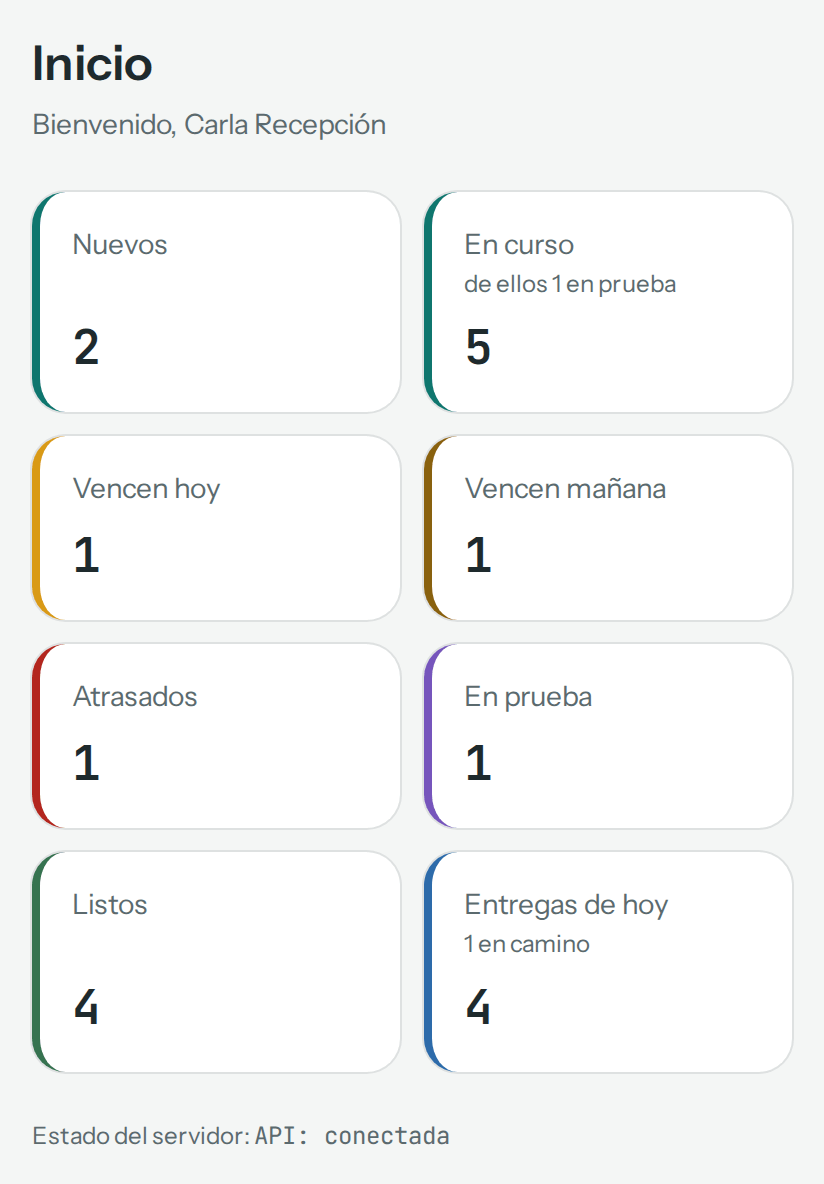
- Se abre Inicio. En recepción, con tu nombre arriba («Bienvenido, Carla Recepción») y los contadores del día: trabajos nuevos, en curso, los que vencen hoy o mañana, atrasados, en prueba, listos y las entregas de hoy. En el ejemplo, un trabajo vence hoy, otro mañana y otro está atrasado. Toca un contador para ver esos trabajos; «Entregas de hoy» abre Entregas. Al pie, «Estado del servidor» dice si la app llega al servidor: si dice «API: sin conexión», revisa la señal o el wifi.
El técnico ve primero «Mis trabajos» y el mensajero, sus recogidas y entregas de hoy. Lo explica Qué ve cada rol.
Pasos para salir
- En la computadora, toca Cerrar sesión al pie del menú de la izquierda, bajo tu nombre. En el teléfono es el icono de la puerta con la flecha, en la barra de arriba, a la derecha.
- Vuelves a la pantalla para entrar.

Qué pasa después
La sesión queda abierta en ese teléfono o computadora: no tienes que entrar cada vez que abras la app. Si pasan dos semanas sin usarla, te pide entrar de nuevo.
Problemas frecuentes
- «Correo o contraseña incorrectos»: revisa que el correo esté bien escrito y que la contraseña respete mayúsculas y minúsculas. Si no la recuerdas, pide a administración que te asigne una nueva.
- «Demasiados intentos: espera un minuto e intenta de nuevo.»: la app frena los intentos seguidos. Espera un minuto antes de volver a probar.
- «Tu usuario está bloqueado: pide a administración que lo reactive.»: administración bloqueó tu usuario y solo administración puede desbloquearlo. Pídeselo.
- «No se pudo conectar con el servidor. Revisa tu conexión e intenta de nuevo.»: el teléfono o la computadora no tiene internet en ese momento. Comprueba la señal o el wifi e inténtalo otra vez.