Finalizar
Cuando el trabajo pasó por todas sus fases y está listo para entregar, lo finalizas: pasa a Terminado y recepción organiza la entrega.
Quién puede hacerlo
- Administrador
- Recepción
- Técnico
Pasos
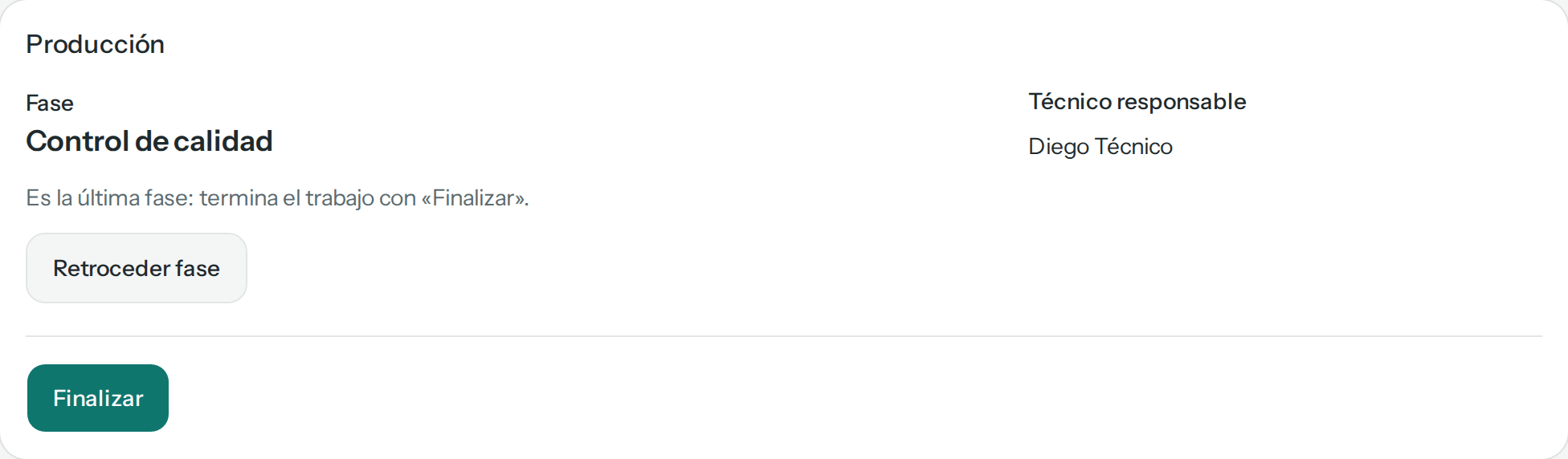
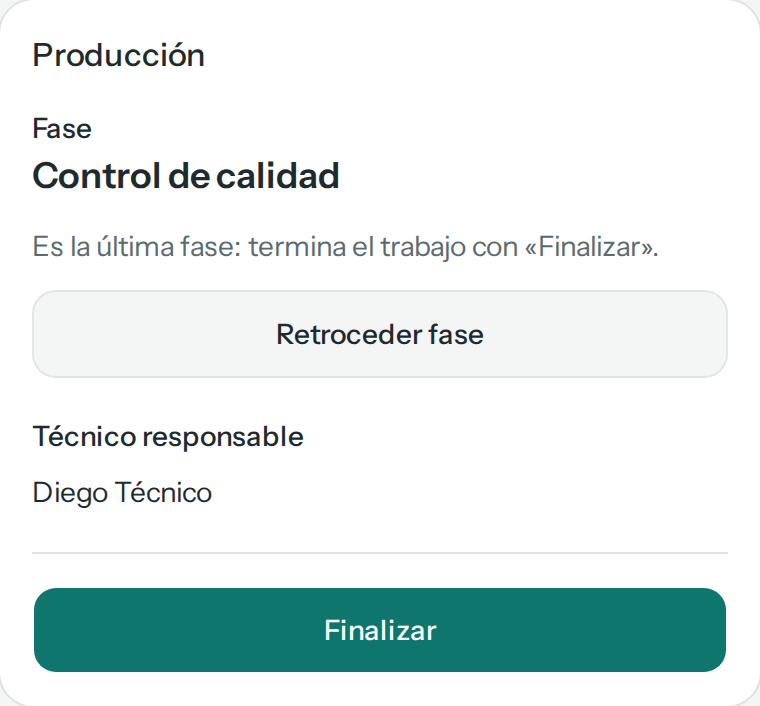
- Abre el trabajo desde Mis trabajos. En la última fase, el panel Producción avisa de que es la última y Finalizar es el botón principal, en verde, como en el trabajo de «L. T.» en Control de calidad.
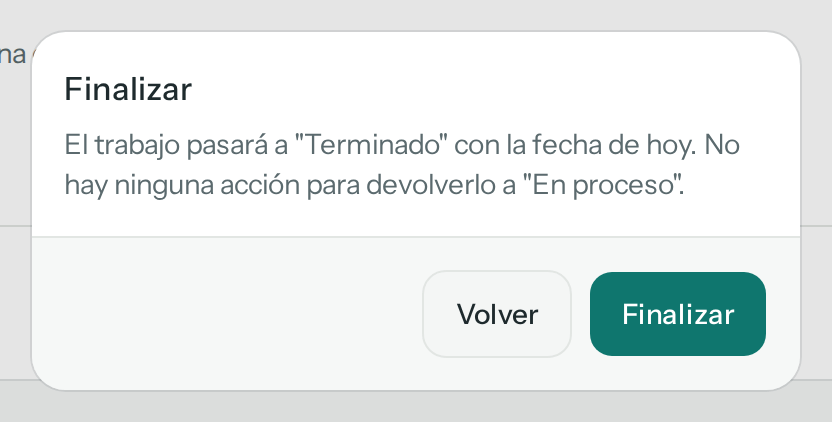
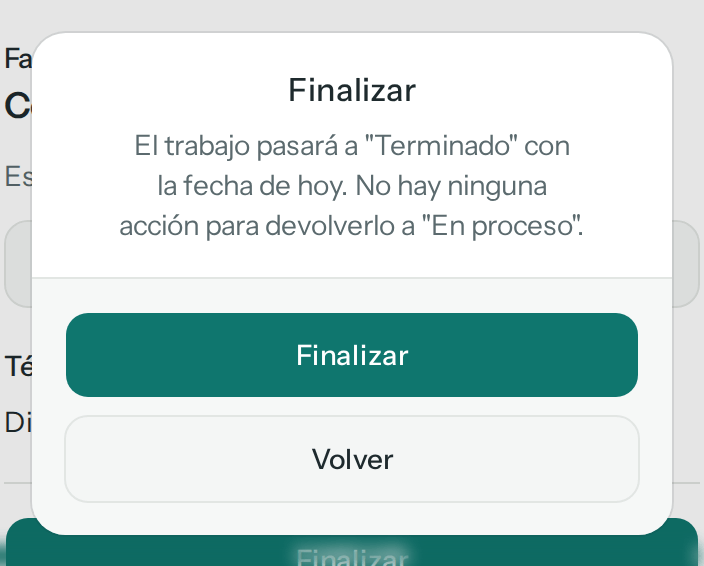
- Toca Finalizar. Pide confirmación, porque no tiene vuelta: el trabajo pasará a Terminado con la fecha de hoy.
- Toca Finalizar otra vez para confirmar, o Volver para dejarlo como está. Un aviso dice «Trabajo finalizado».
Finalizar también está en las fases anteriores, al pie del panel, como botón secundario (sin relleno): solo úsalo si el trabajo de verdad está terminado, porque las fases que faltaban ya no se marcan.
Pasos para imprimir la orden
La orden impresa acompaña al trabajo por el laboratorio. Puedes imprimirla en cualquier momento, no solo al finalizar.
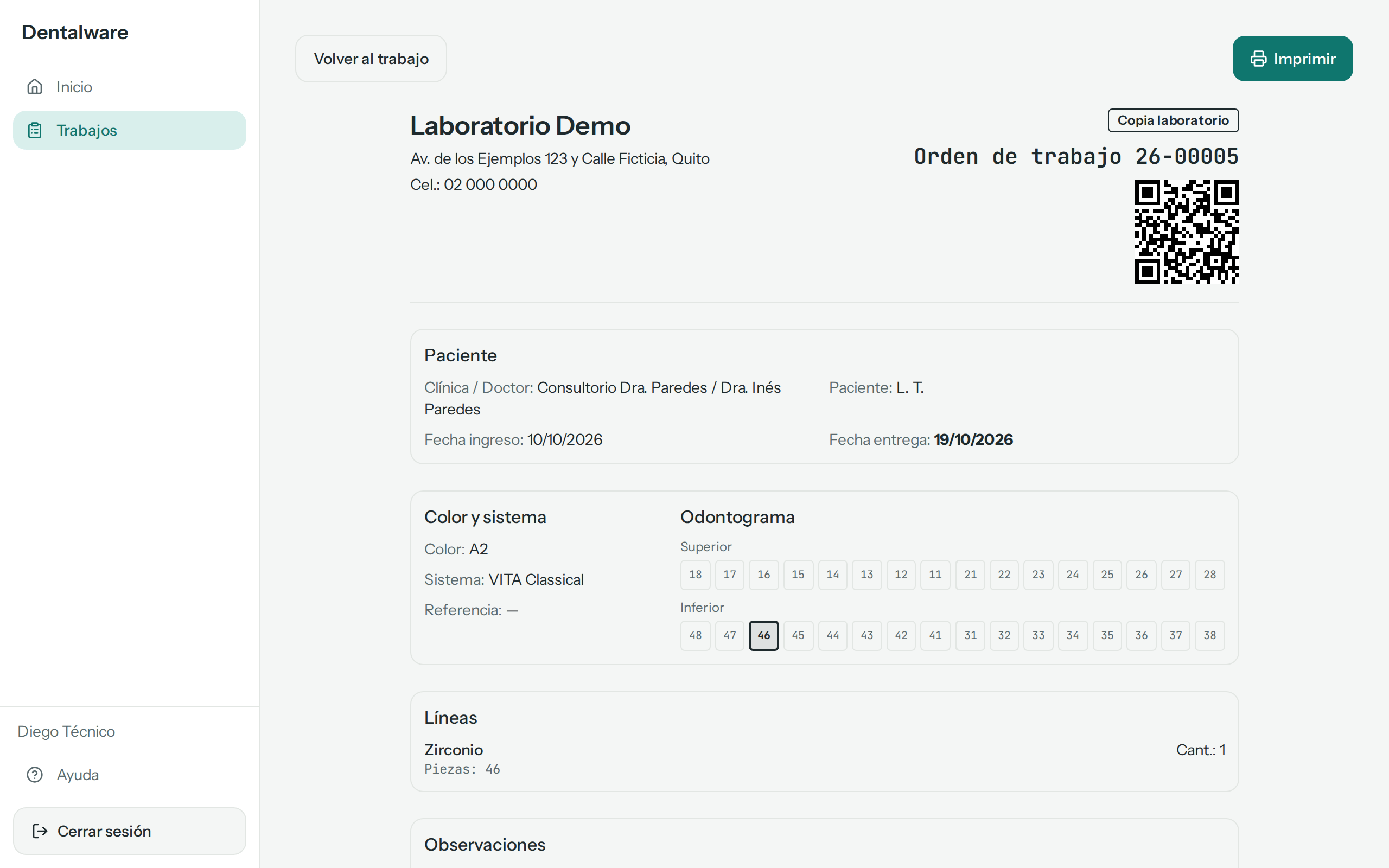
- En la ficha, toca Imprimir, arriba.
- Sale la Copia laboratorio: los datos del laboratorio, el código con su código QR, el paciente, las fechas, el color, el odontograma con las piezas marcadas, las líneas y las firmas. No lleva precios.
- Toca Imprimir y elige la impresora. Con Volver al trabajo regresas a la ficha.
Qué pasa después
El trabajo sale de Mis trabajos y aparece en la vista «Listos» de Trabajos. Recepción lo envía a la clínica con el mensajero (ver Recogidas y entregas). El cambio queda en el Historial con tu nombre.
Finalizar no tiene vuelta: no hay ninguna acción para devolver un trabajo Terminado a En proceso. Si no estás seguro, toca Volver.
Administración y recepción eligen entre la copia del laboratorio y la de la clínica, que lleva precios. El técnico imprime solo la del laboratorio (ver Imprimir).
Problemas frecuentes
- No me sale Finalizar: el trabajo no está En proceso. Si está En espera o En prueba, recepción tiene que reanudarlo o recibirlo de la prueba primero (ver Pruebas y espera).
- Finalicé un trabajo por error: queda Terminado y sigue su camino a la entrega. No crees otro: deja un comentario en el Historial y avisa a recepción.
- No veo el total en la orden: la copia del laboratorio nunca lleva precios. La de la clínica la imprime recepción.