Avanzar fase
Mientras un trabajo está En proceso, pasa por las fases del laboratorio. Cada vez que terminas una, la marcas en la ficha: así recepción sabe en qué va sin preguntarte.
Quién puede hacerlo
- Administrador
- Recepción
- Técnico
Las fases las define administración en Configuración › Fases. En el laboratorio de ejemplo son Recepción, Modelo, Diseño, Estructura, Cerámica/Acrílico, Acabado y Control de calidad. Un trabajo empieza en la primera cuando recepción lo acepta.
Pasos para avanzar de fase
- Abre el trabajo desde Mis trabajos (ver Mis trabajos).
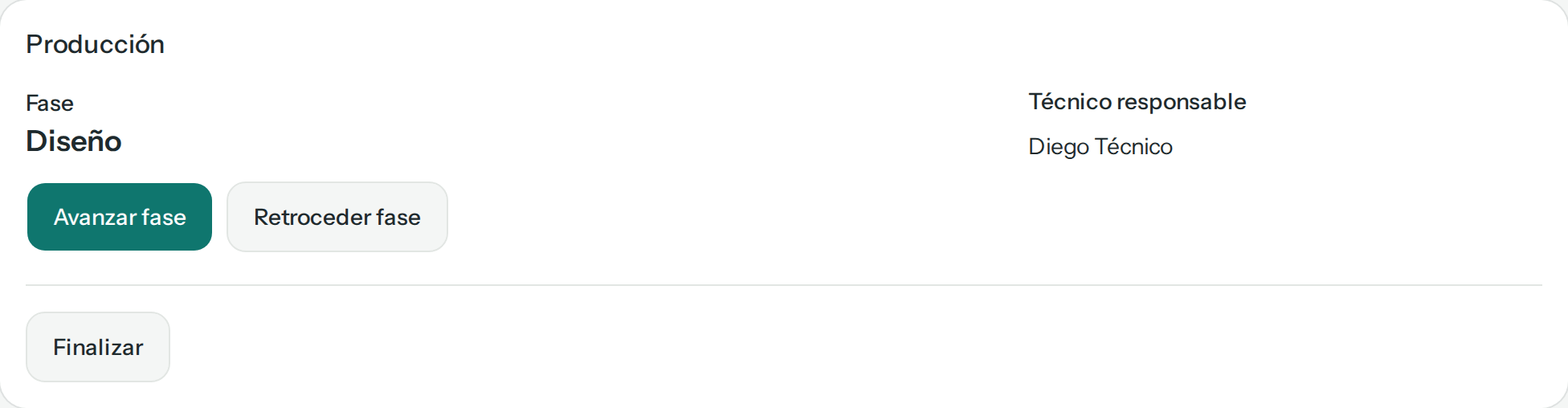
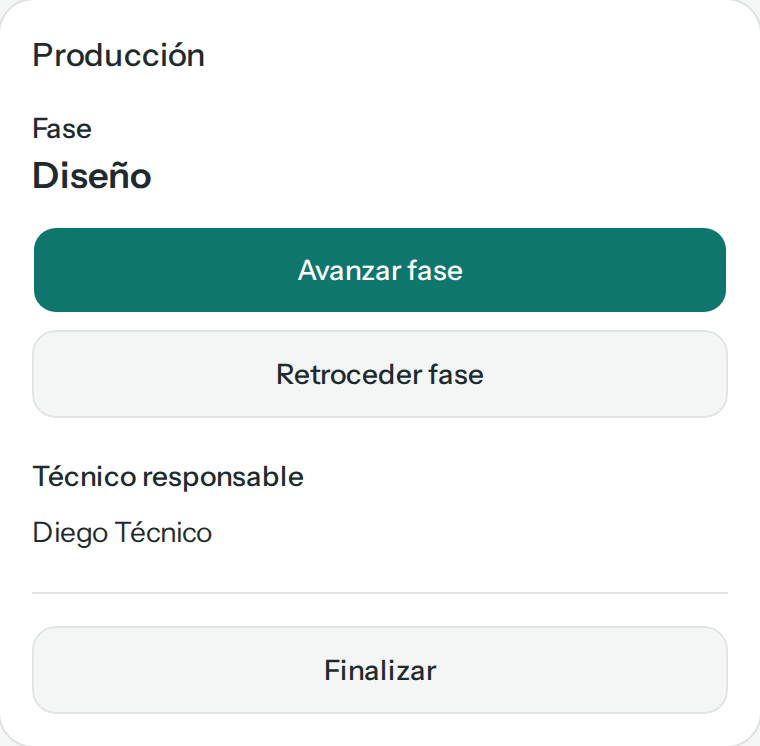
- Bajo la cabecera está el panel Producción: la Fase en que va el trabajo, Avanzar fase (en verde, el botón principal) y Retroceder fase, el Técnico responsable y, al pie, Finalizar.
- Toca Avanzar fase. Se hace al momento, sin confirmación: el panel muestra la fase nueva y un aviso lo confirma, por ejemplo «Fase: Estructura».
Pasos para volver a la fase anterior
Si hay que rehacer una etapa (por ejemplo, el diseño no encaja con el modelo), vuelve a la fase anterior. Pide un motivo, que queda en el historial.
- En el panel Producción, toca Retroceder fase.
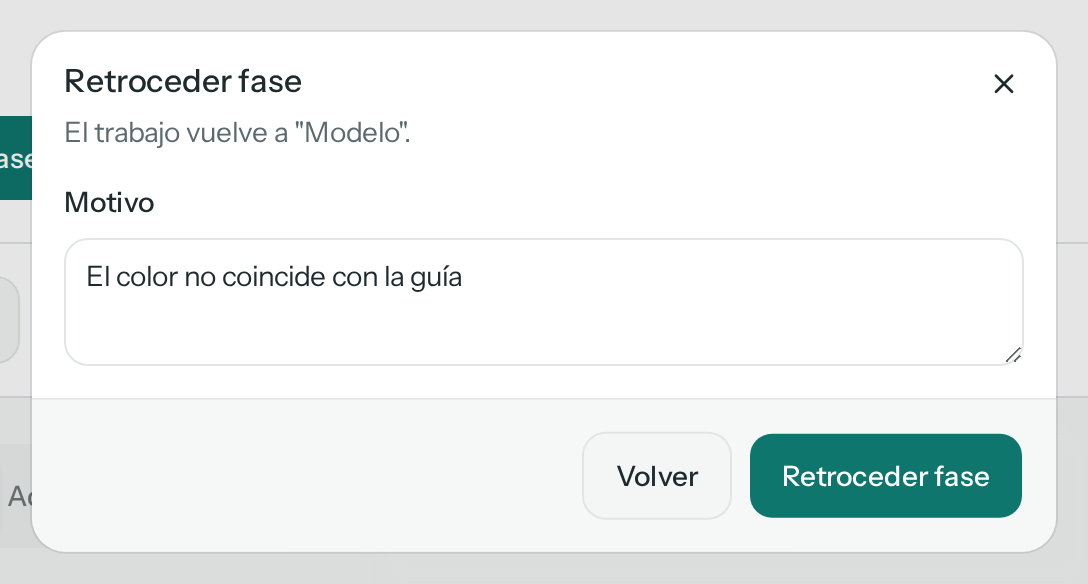
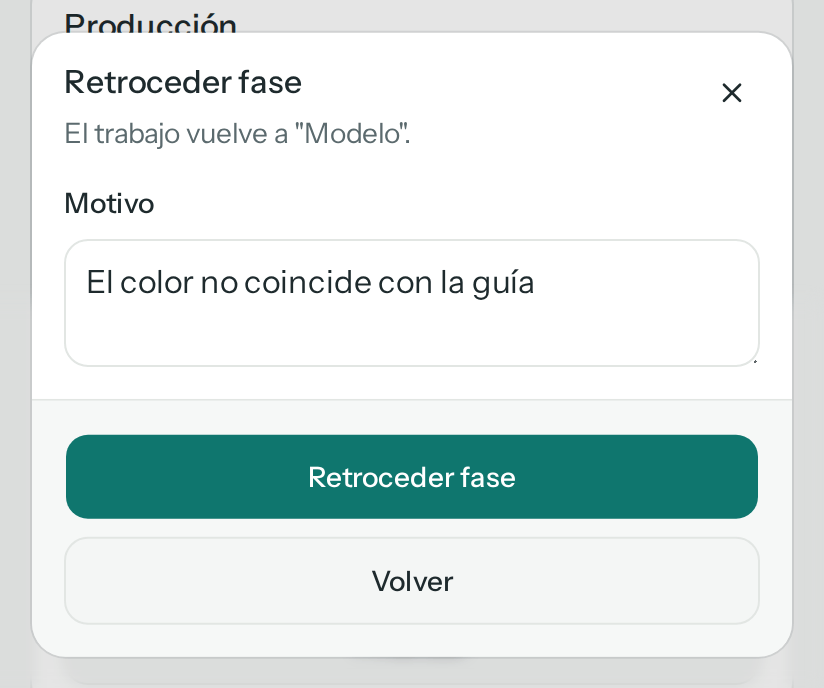
- El diálogo dice a qué fase vuelve el trabajo. Escribe el Motivo.
- Toca Retroceder fase para confirmarlo, o Volver para cerrar sin cambiar nada.
Pasos para subir fotos del trabajo
- En la ficha, toca la pestaña Adjuntos.
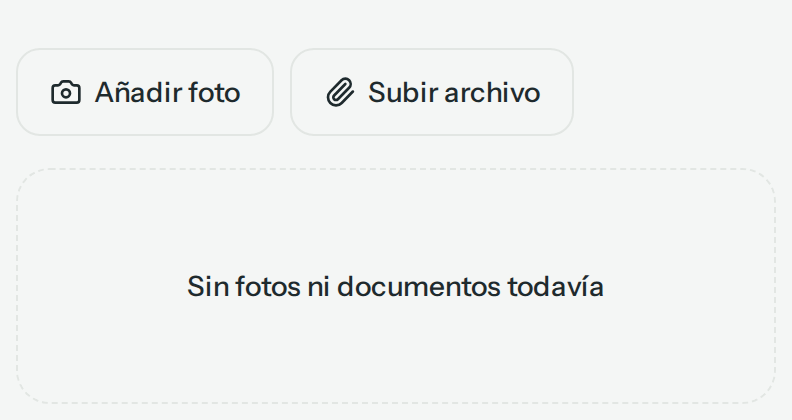
- Toca Añadir foto para tomarla con la cámara del teléfono, o Subir archivo para elegir una foto o un PDF ya guardado.
- Un aviso confirma la subida («Foto añadida») y la foto queda en Adjuntos, a la vista de todos los que abran el trabajo.
Qué pasa después
Cada cambio de fase queda en el Historial de la ficha, con tu nombre y, si retrocediste, el motivo. Mis trabajos y la ficha muestran la fase nueva al momento.
En la última fase, Avanzar fase desaparece y el panel avisa de que es la última: lo que sigue es Finalizar (ver Finalizar).
Si algo del trabajo hay que contarlo (una duda sobre el color, una pieza que llegó dañada), deja un comentario en la pestaña Historial con Comentar: recepción lo ve en la ficha.
Problemas frecuentes
- No veo Avanzar fase: la fase solo cambia con el trabajo En proceso. Si está En espera o En prueba, el panel dice por qué (ver Pruebas y espera). Si está en la última fase, lo que sigue es Finalizar.
- Retroceder fase está desactivado: el trabajo está en la primera fase; no hay una anterior.
- «La fase en la que estaba este trabajo ya no está activa…»: administración desactivó esa fase con el trabajo dentro. Pide que la reactive en Configuración › Fases.
- No puedo borrar una foto que subí: borrar adjuntos es de administración y recepción. Pídeselo a recepción.