Marcar entregado
Cuando dejas un trabajo terminado en la clínica, lo marcas como entregado con una foto que pruebe que la clínica lo recibió. Sin la foto no se puede marcar.
Quién puede hacerlo
- Administrador
- Recepción
- Mensajero
El mensajero, solo en sus propias entregas.
Pasos
-
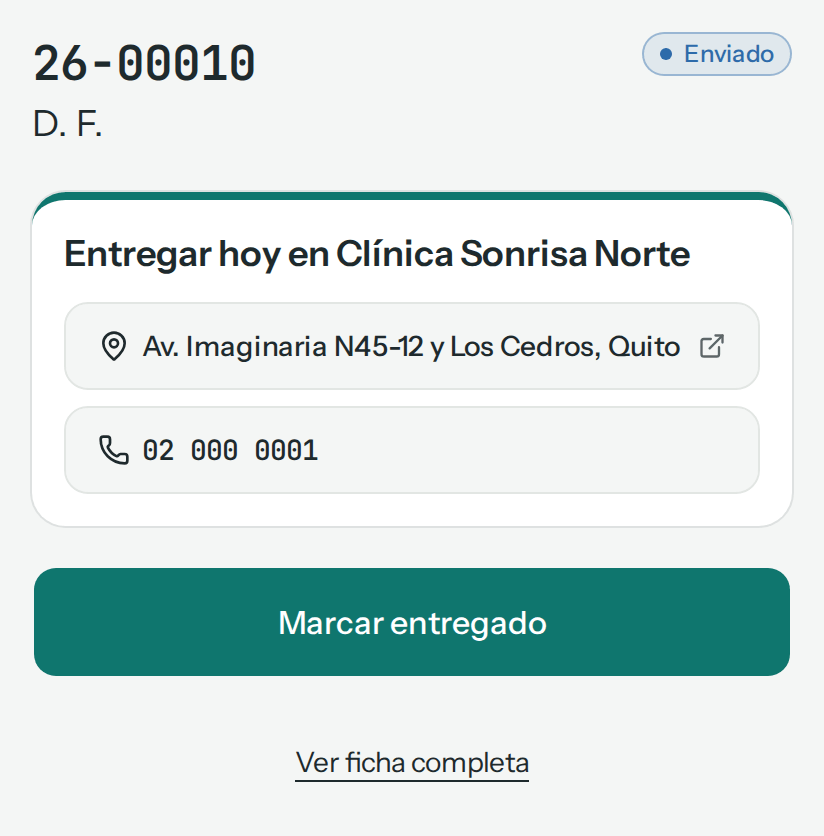
En Entregas (o en Inicio), busca la tarjeta de Entrega del trabajo, como la de «D. F.» en Clínica Sonrisa Norte, y toca Marcar entregado.
También puedes tocar el código de la tarjeta: se abre la ficha corta del trabajo, que dice qué hacer y dónde («Entregar hoy en Clínica Sonrisa Norte»), con la dirección, el teléfono y el botón Marcar entregado en grande. Es la misma pantalla que abre el QR de la orden impresa.
-
En el diálogo, toca Tomar foto de constancia: se abre la cámara. Toma la foto.
-
Revisa la miniatura: el diálogo dice «Foto lista» y «Se sube al marcar entregado.». Si salió mal, toca Cambiar foto.
-
Toca Marcar entregado, o Volver para no hacer nada (la foto no se sube).
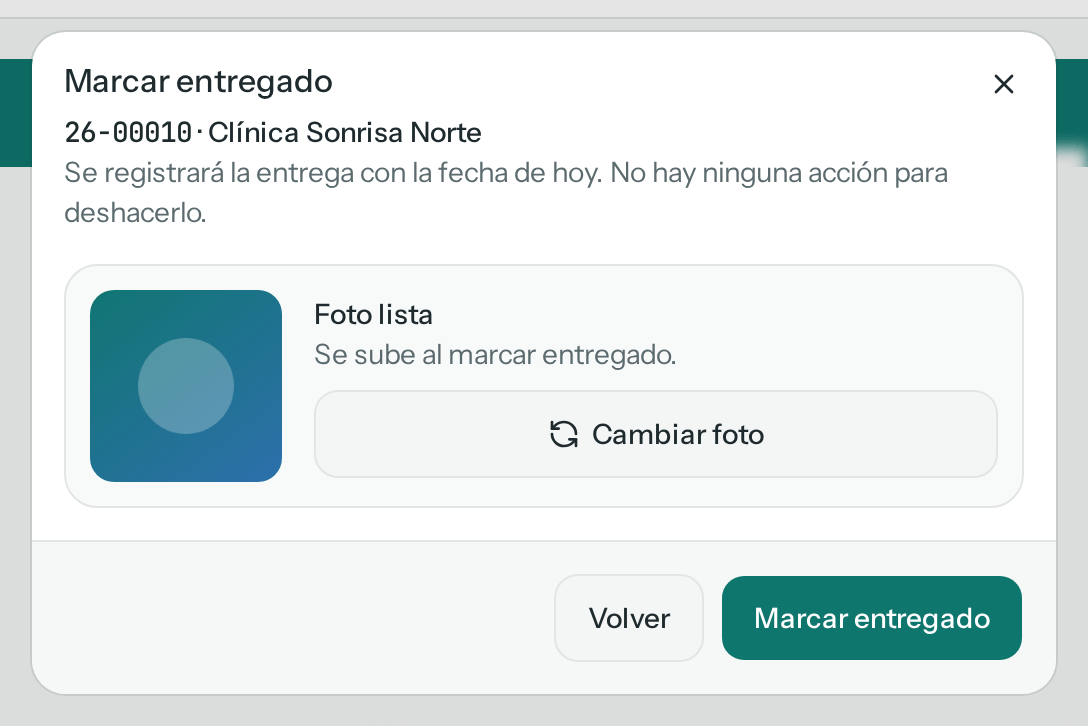
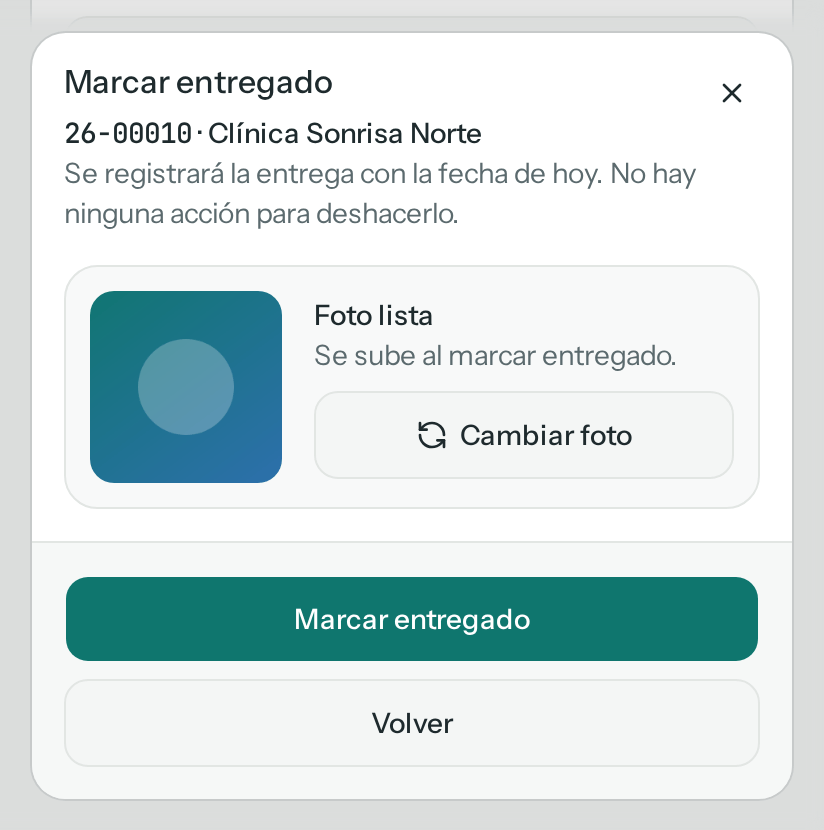
Marcar entregado no tiene vuelta: no hay ninguna acción para deshacerlo. Márcalo solo con el trabajo ya en manos de la clínica.
Qué pasa después
La foto se sube y queda en el trabajo como Constancia de entrega. El trabajo pasa a Entregado (o directamente a Cobrado, si no había nada que cobrar) y la tarjeta queda como Hecha, al final de su parada. Recepción lo ve en su pantalla Entregas y en la ficha del trabajo, con la foto.
Problemas frecuentes
- El botón Marcar entregado del diálogo está desactivado: falta la foto. Toca Tomar foto de constancia.
- No me sale Marcar entregado en un trabajo: la entrega es de otro mensajero o el trabajo no está enviado. La ficha corta lo dice, por ejemplo «Esta entrega la tiene Lucía Mensajera.».
- No pude dejar el trabajo: no lo marques entregado. Toca No se pudo (ver No se pudo).
- Estoy sin señal: márcalo igual y deja la app abierta: se envía al volver la señal (ver Sin señal).